ゆこゆこは、会員登録しないと予約できないのでしょうか。登録は無料なのか、ログインやマイページの使い方も気になるところです。
ゆこゆこでは会員登録なしでも宿泊予約ができ、会員登録費・年会費・システム利用費は無料です。 一方、ゆこゆこクーポンの利用やお気に入り機能など、会員登録すると使える機能もあります。
この記事では、会員登録をするかの判断から、新規登録・ログイン、ログインできないときの対処、マイページの主な機能、登録情報の変更・退会までまとめて説明します。
ゆこゆこは会員登録なしでも予約できる|登録は無料
ゆこゆこネットでは、「会員登録して予約」「会員登録せずに予約」のどちらも選べます。 一度だけ利用する場合など、会員登録せずに宿泊予約を進めても問題ありません。
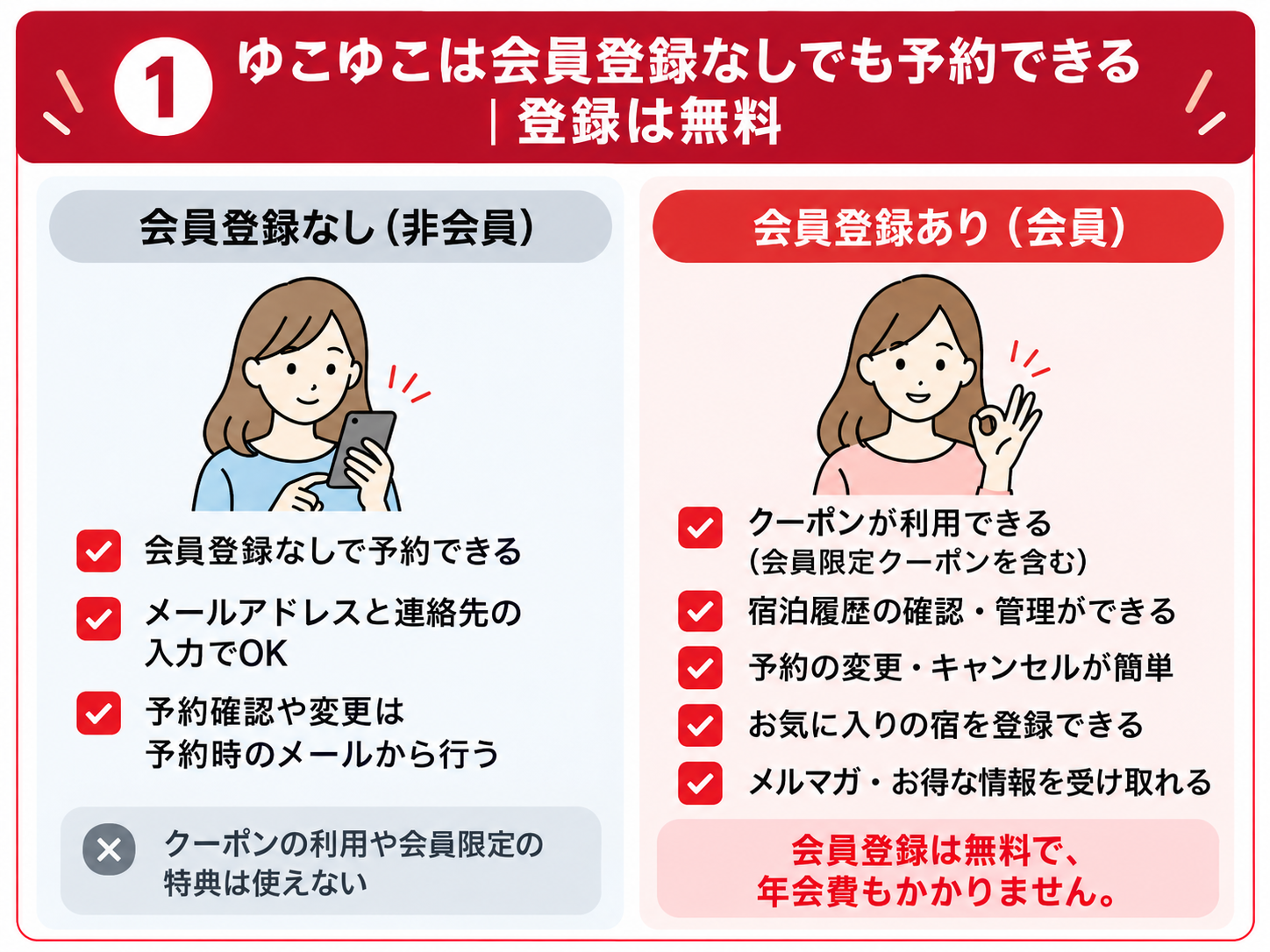
また、会員登録費・年会費・システム利用費はかかりません。会員になるかどうかは、利用したい機能で判断できます。
会員登録のメリット
ゆこゆこネット会員になると、宿泊予約だけでなく、次のような機能・サービスを利用できます。
- ゆこゆこクーポンを取得・利用できる
- 次回の予約で会員情報の入力を省ける
- 気になる宿・プラン・温泉地をお気に入りに登録できる
- 希望者は宿泊情報誌を無料で受け取れる
- 希望者はメールマガジンでおすすめ情報を受け取れる
とくにゆこゆこクーポンを使いたい場合は、事前に会員登録が必要です。ただし、クーポンごとに利用条件が異なります。クーポンの種類・取得方法などは別記事で詳しく扱うため、ここでは会員登録との関係だけ押さえておきましょう。
公式情報:ゆこゆことは/クーポンに関する質問
ゆこゆこに新規会員登録する方法
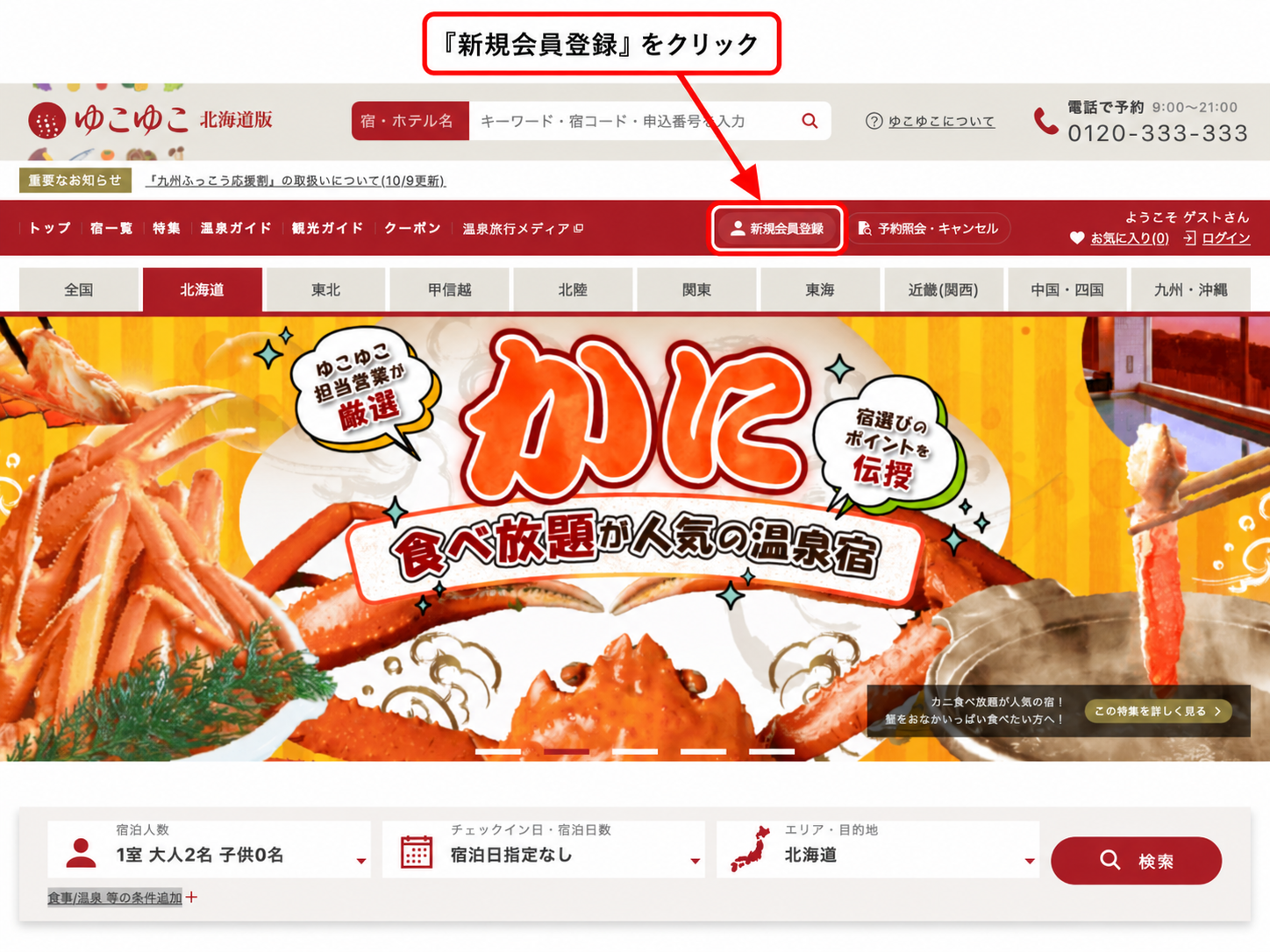
新規会員登録は、ゆこゆこ公式の新規会員登録ページから進められます。登録方法は、メールアドレスを使う方法とLINEアカウントを使う方法があります。
メールアドレスで会員登録する
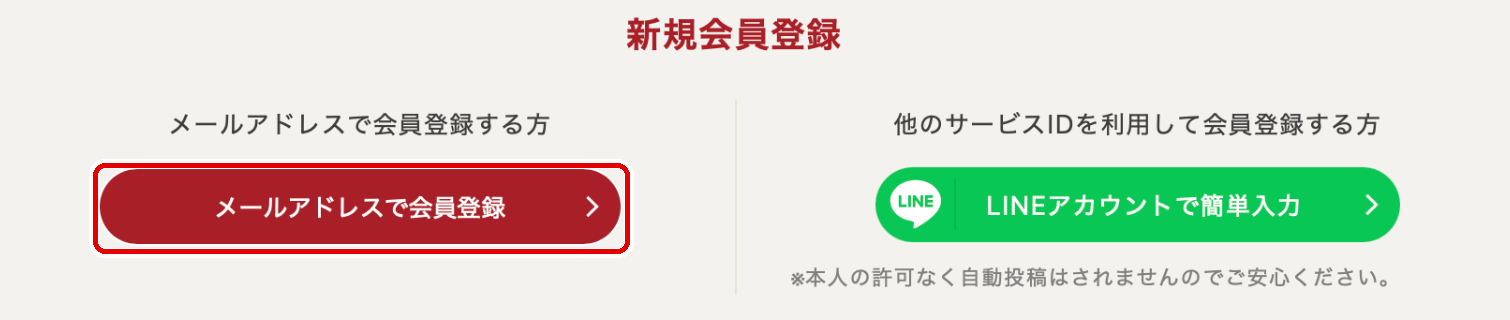
新規会員登録ページが開いたら、「メールアドレスで会員登録」を選択します。LINEアカウントからの登録もできますが、ここではメールアドレスで登録する手順を説明します。
氏名・フリガナ、性別、生年月日、住所、電話番号、メールアドレス、パスワードを入力します。パスワードは6~15文字の半角小文字英数字で、確認用にもう一度入力します。生年月日は登録後に画面から変更できないため、入力内容を確認してください。
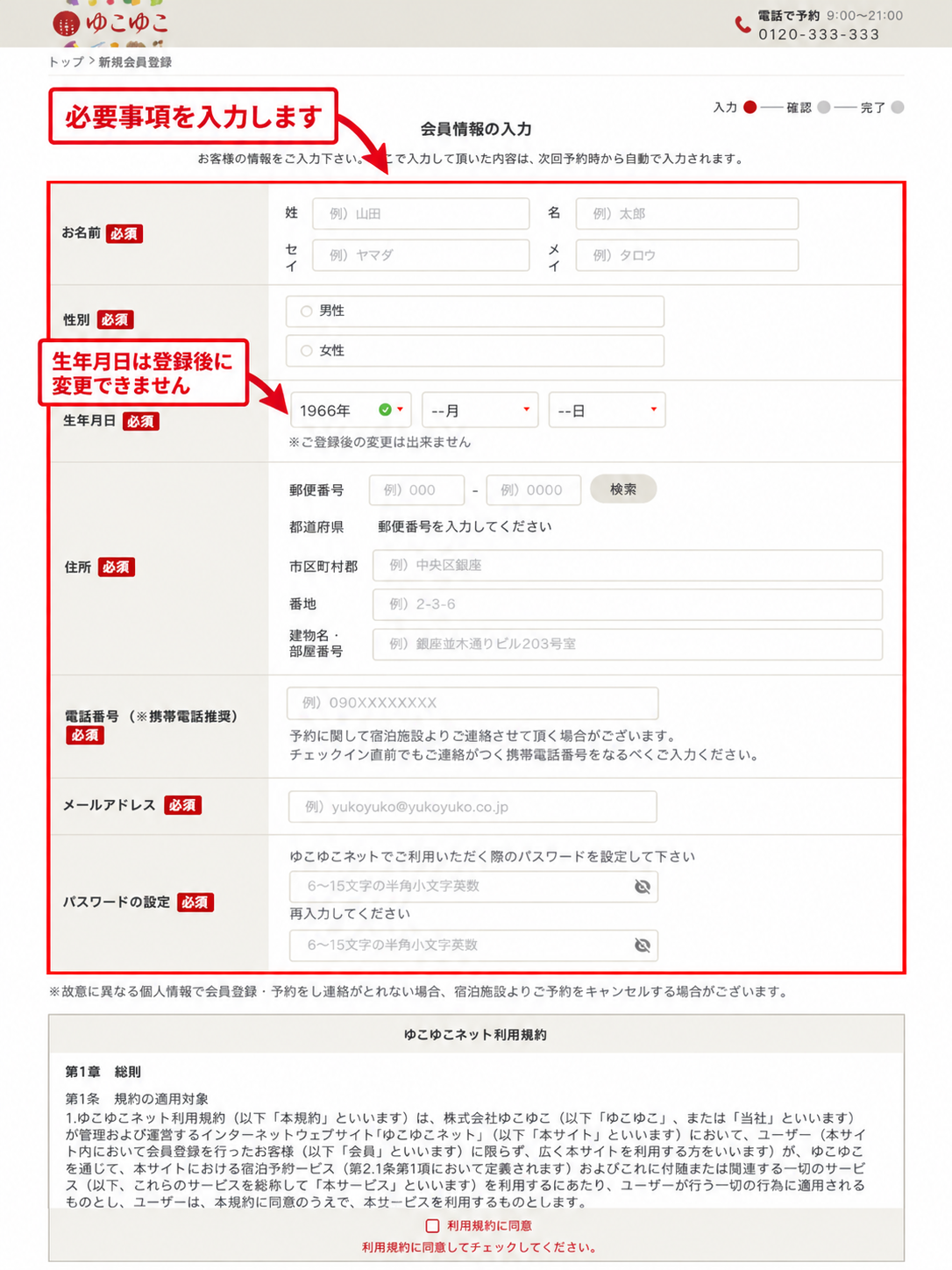
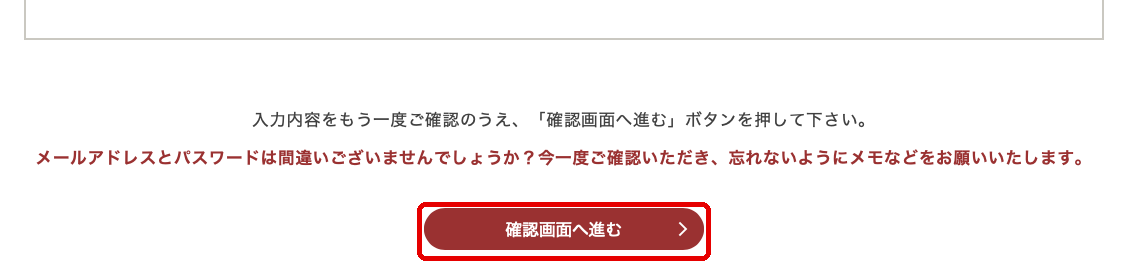
メールマガジン・FAX通信の受信希望を選択し、利用規約への同意にチェックを入れて「確認画面へ進む」を押します。表示された内容を確認し、画面の案内に従って登録を完了してください。
LINEアカウントを利用して会員登録する
新規会員登録ページでは「LINEアカウントで簡単入力」も選べます。LINEを利用したい場合は、この入口から画面の案内に沿って進めてください。
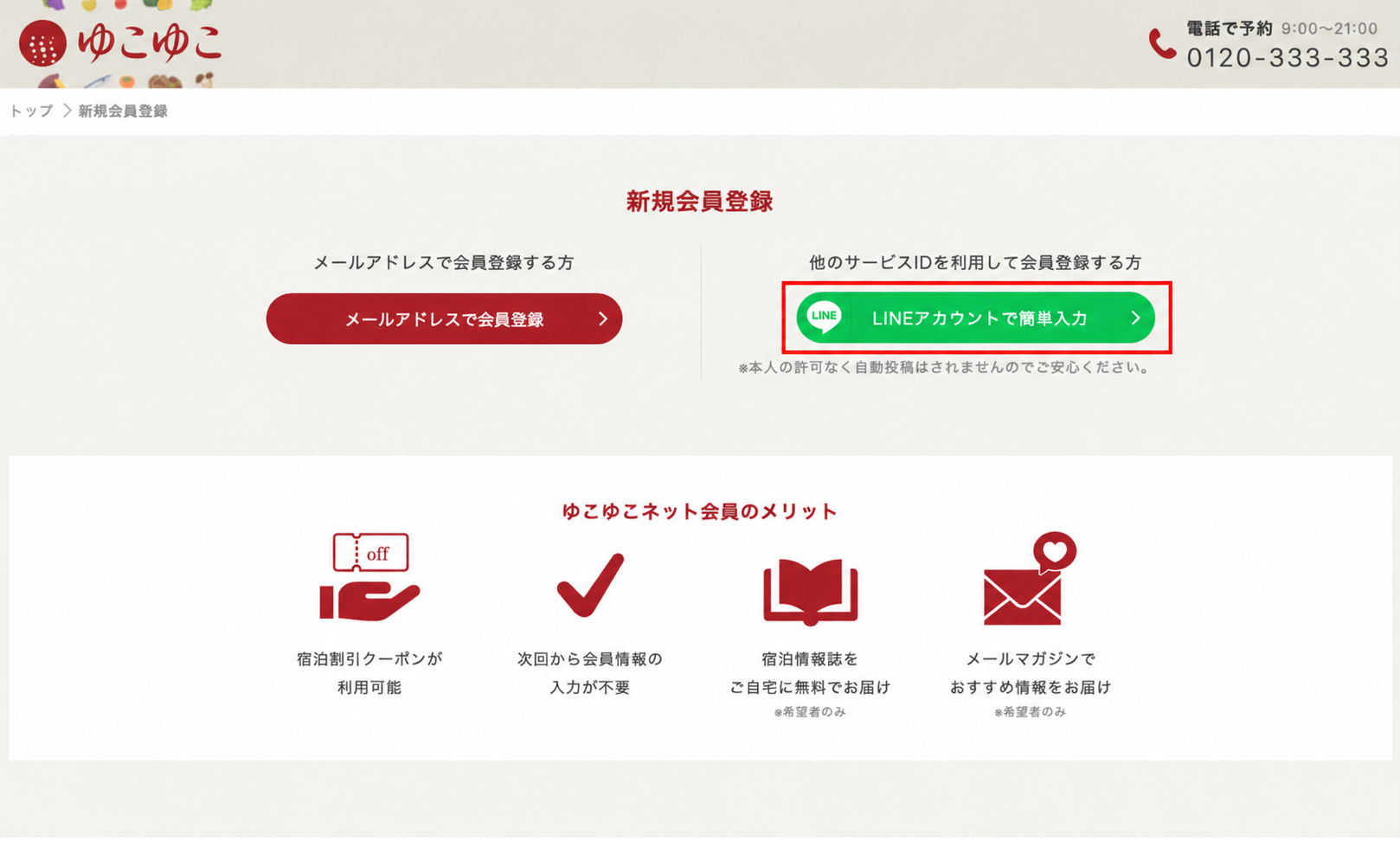
LINEでの登録後は、ログイン時にも「LINEでログイン」を選択できます。連携が確認できない場合は、会員登録ページへ移動することがあります。
会員登録の確認メールが届かない場合
登録に関するメールが見当たらないときは、入力したメールアドレス、迷惑メールフォルダ、受信設定、メールボックスの空き容量などを確認しましょう。メールが遅れて届く場合もあります。画面に表示された手続きを確認し、必要に応じて公式FAQの案内を参照してください。
過去に電話予約した人は本人認証が表示されることがある
電話で予約したことがある人、宿泊情報誌を受け取ったことがある人、別のメールアドレスで会員登録したことがある人は、登録途中で「ご本人様認証」が表示されることがあります。
電話予約の履歴をネット上でも確認したい場合は、以前登録した氏名・生年月日・住所・電話番号などの情報をもとに本人認証を進めます。本人認証によって既存情報に新しいメールアドレスやパスワードが上書きされる場合があるため、画面の内容を確認して進んでください。
詳しくは公式FAQ「会員登録」を確認してください。
ゆこゆこにログインする方法
すでに会員登録済みの人は、ゆこゆこ公式ログインページからログインできます。
メールアドレスとパスワードでログインする
ログインページで登録済みのメールアドレス・パスワードを入力し、「ログイン」を選択します。ログイン後はマイページではなく、ゆこゆこネットのTOPページに移動します。 マイページはログイン後、ヘッダー右側の「マイページ」から開きます。「ログイン状態を保持」は選択可能ですが、共用端末では保持しない方が安全です。
LINEでログインする
LINEと連携している場合は、ログインページにある「LINEでログイン」を使えます。連携が確認できない場合は新規会員登録のページへ移動するため、表示される案内を確認してください。
会員登録せずに予約した人は予約コード・確認キーで照会する
会員登録せずに予約した場合、会員用のメールアドレス・パスワードでログインするのではなく、予約完了メールなどに記載された「予約コード」「確認キー」を使って予約内容を照会します。
非会員の状態で予約し、その後に会員登録しても、以前の予約が会員側の予約照会へ自動的に表示されるわけではありません。 予約が見つからない場合は、非会員予約の照会方法を確認してください。公式FAQ「予約の確認」で違いを確認できます。
ゆこゆこにログインできない場合の対処方法
メールアドレス・パスワードを確認する
まず、登録したメールアドレスとパスワードが正しいか確認しましょう。入力ミスや、以前利用していたメールアドレスとの取り違えがないか見直してください。
パスワードを忘れた場合は再設定する
パスワードを忘れた場合は、ログインページの「パスワードをお忘れの方はこちら」から再設定の手続きを進めてください。再設定後は、新しいパスワードでログインします。
登録したメールアドレスを忘れた場合
公式FAQでは、新しいメールアドレスで新規会員登録し、途中の本人認証画面が表示された場合は画面の案内に従って登録する方法が案内されています。本人認証により、既存の会員情報に新しいメールアドレスを反映できる場合があります。
ただし、以前登録した氏名や住所と異なる情報を入力すると本人認証画面が表示されず、過去の予約情報を確認できなくなる場合があります。予約履歴を確認したいときなどは、公式FAQの案内を確認してください。
それでもログインできない場合
入力情報と再設定方法を確認しても解決しない場合は、ゆこゆこの問い合わせ先をまとめた記事を参考に、公式の問い合わせ方法を確認してください。
ゆこゆこのマイページ・会員ページでできること
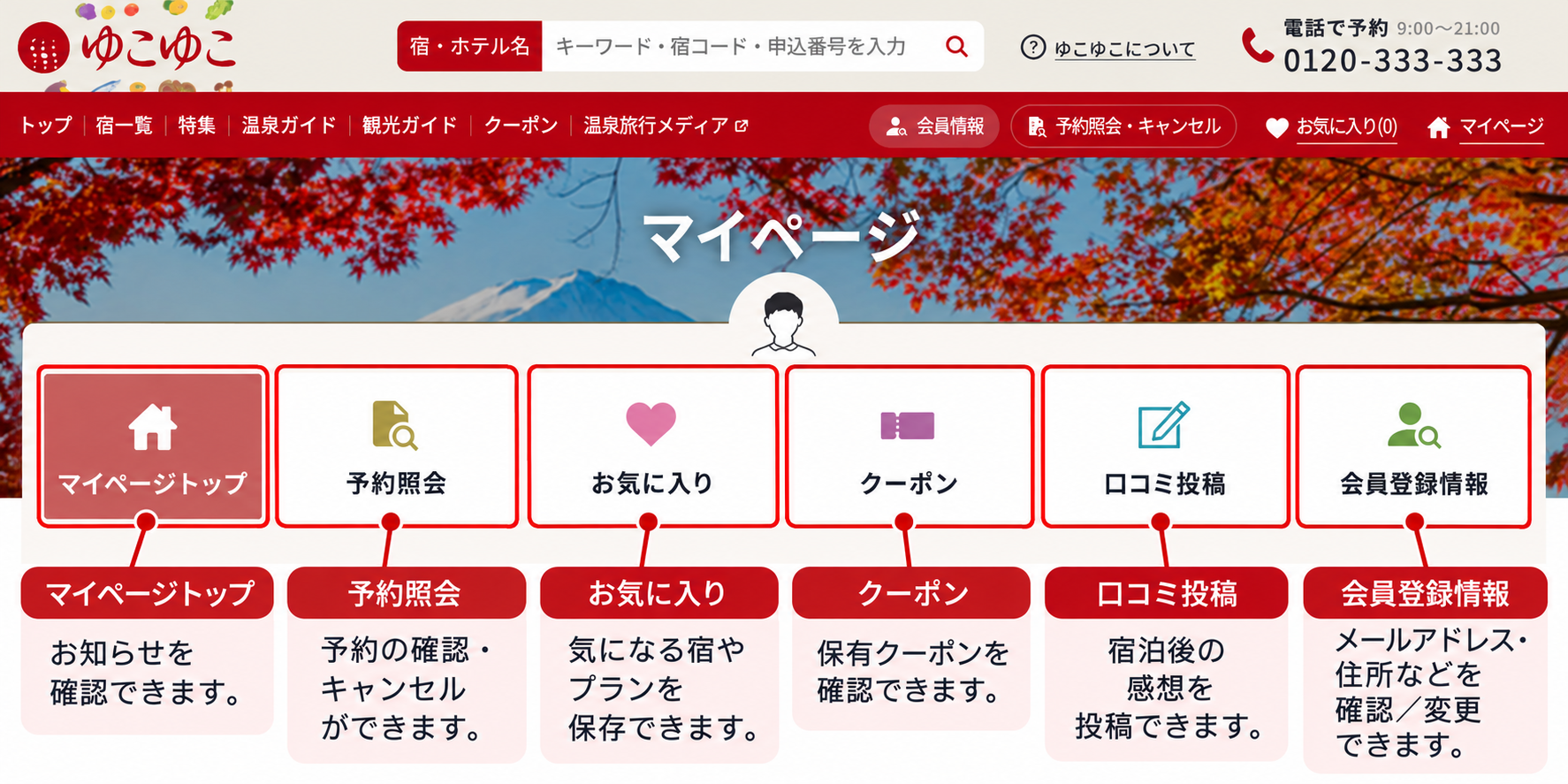
ログイン後にTOPページ右上の「マイページ」を選ぶと、マイページが開きます。確認できたメニューは「マイページトップ」「予約照会」「お気に入り」「クーポン」「口コミ投稿」「会員登録情報」の6つです。登録情報の修正や退会は「会員登録情報」、宿泊予約の確認は「予約照会」から進みます。
保有しているクーポンを確認する
公式FAQでは、マイページから保有しているクーポンを確認できると案内されています。クーポンごとに使える宿やプラン、予約・宿泊期間などの条件が異なるため、利用前に確認してください。公式FAQ「クーポンに関する質問」でも確認できます。
お気に入りの宿・プラン・温泉地を管理する
気になる宿・宿泊プラン・温泉地をお気に入りとして保存し、あとで比較検討できます。お気に入りは会員限定の機能です。
会員情報を確認・変更する
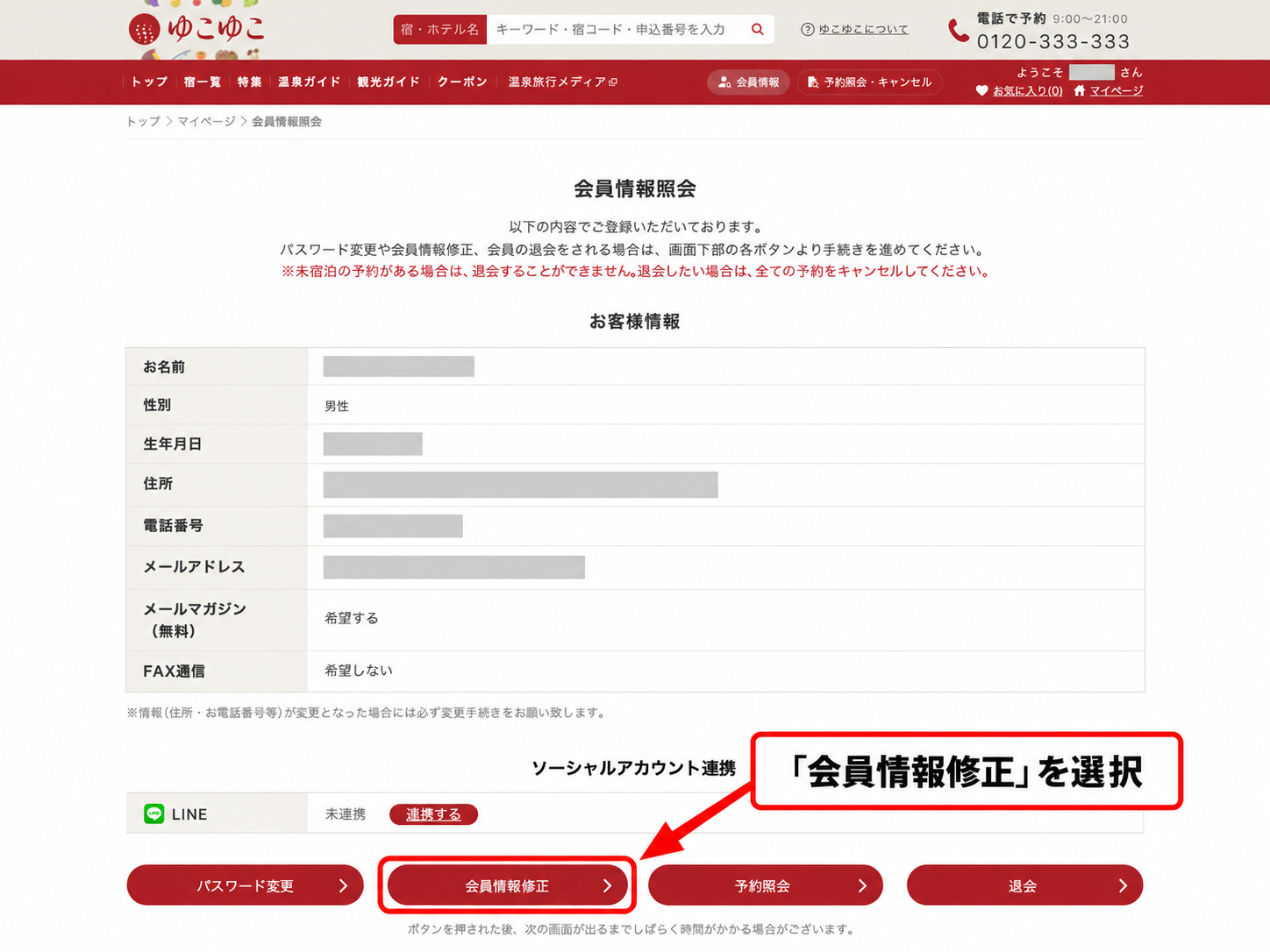
マイページの「会員登録情報」を選ぶと「会員情報照会」が開き、登録中の情報を確認できます。ページ下部には「パスワード変更」「会員情報修正」「予約照会」「退会」の4つのボタンがあります。変更する場合は「会員情報修正」を選びます。
予約内容は「予約照会」から確認する
予約内容の確認には「予約照会(確認・キャンセル)」を使います。会員予約と非会員予約では照会時に必要な情報が異なるため、予約時の登録状況に合う方法を選んでください。詳しくは公式FAQ「予約の確認」を参照してください。
登録情報の変更・退会方法
メールアドレス・電話番号・パスワードなどを変更する
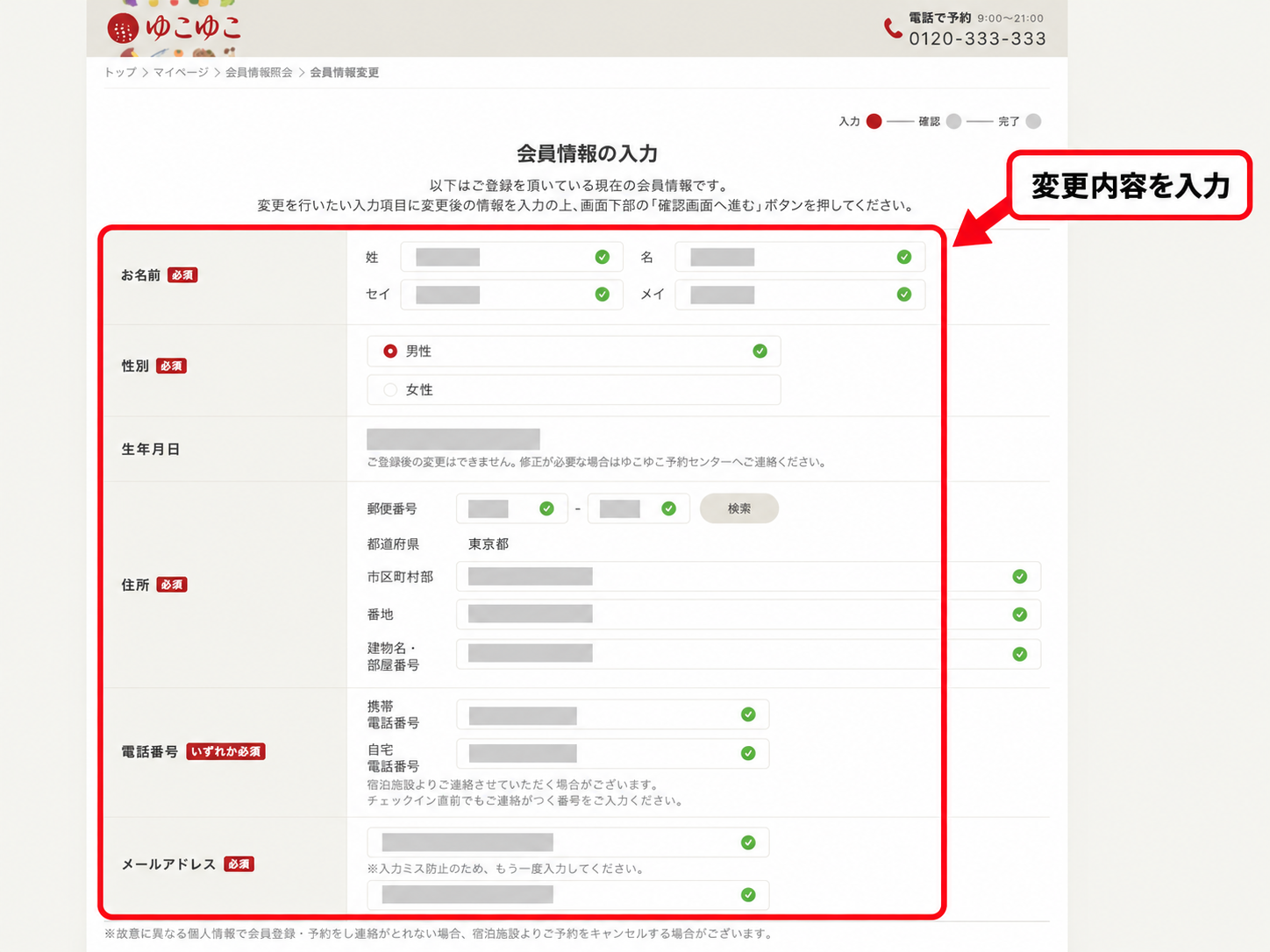
会員情報照会画面の「会員情報修正」を押し、住所・メールアドレス・電話番号など必要な箇所を修正します。生年月日は画面から変更できず、ゆこゆこ予約センターへの連絡が必要です。
利用規約への同意とメールマガジン・FAX通信の希望を確認し、「確認画面へ進む」を押します。確認画面の内容を確認して手続きを完了してください。
ログイン済みでパスワードを変える場合は「マイページ→会員登録情報→パスワード変更」と進みます。画面には登録済みメールアドレスが表示され、新しいパスワード(6~15文字の半角小文字英数字)を2回入力して「変更」を押します。今回確認した画面に現在のパスワード入力欄はありません。
変更時に「お客様は既にご登録済みです」と表示される場合、別の会員情報が登録されている可能性があります。公式FAQでは情報の統合について予約センターへの問い合わせが案内されています。会員情報の変更・退会に関する公式FAQを確認してください。
ゆこゆこを退会する場合
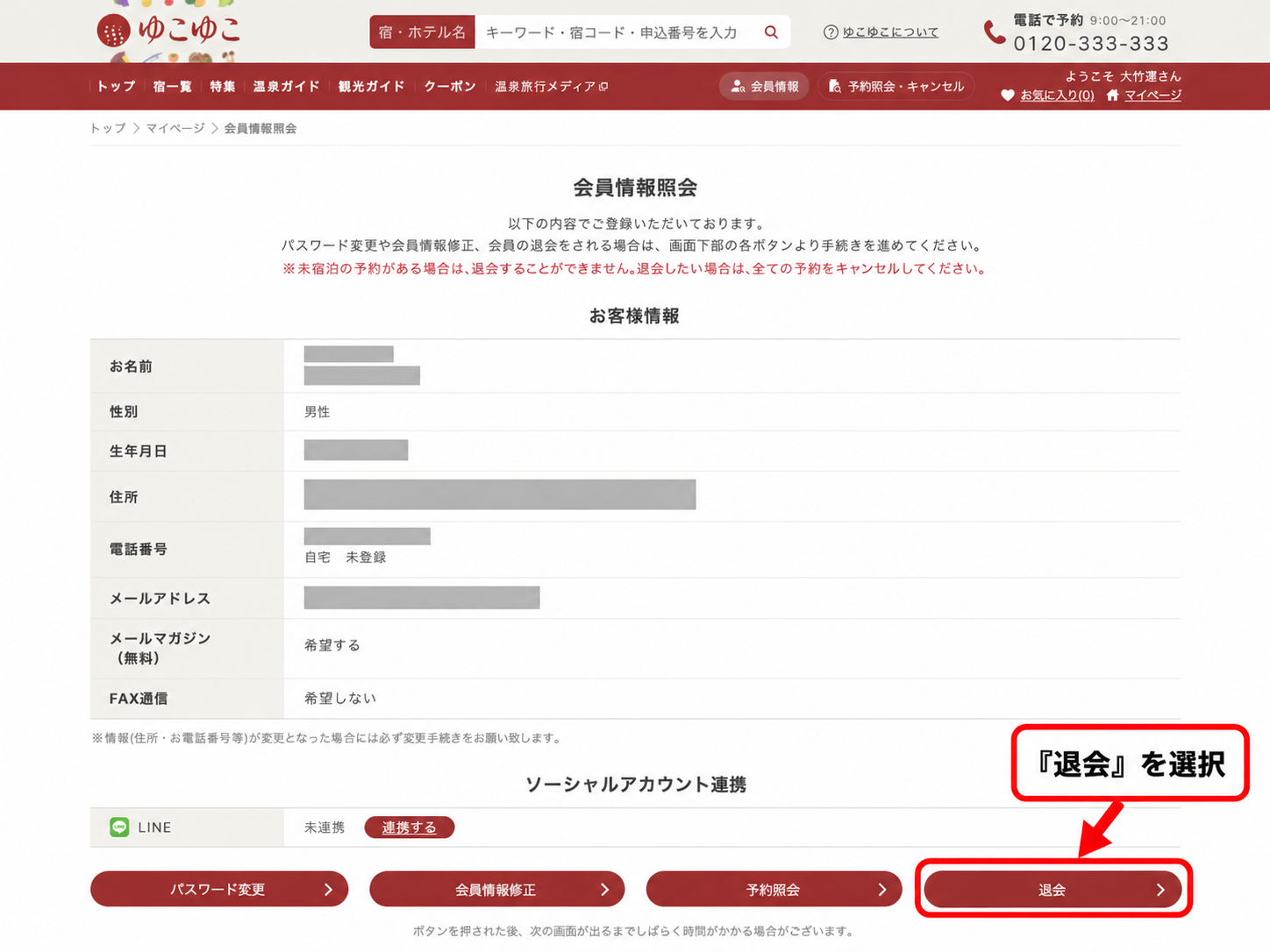
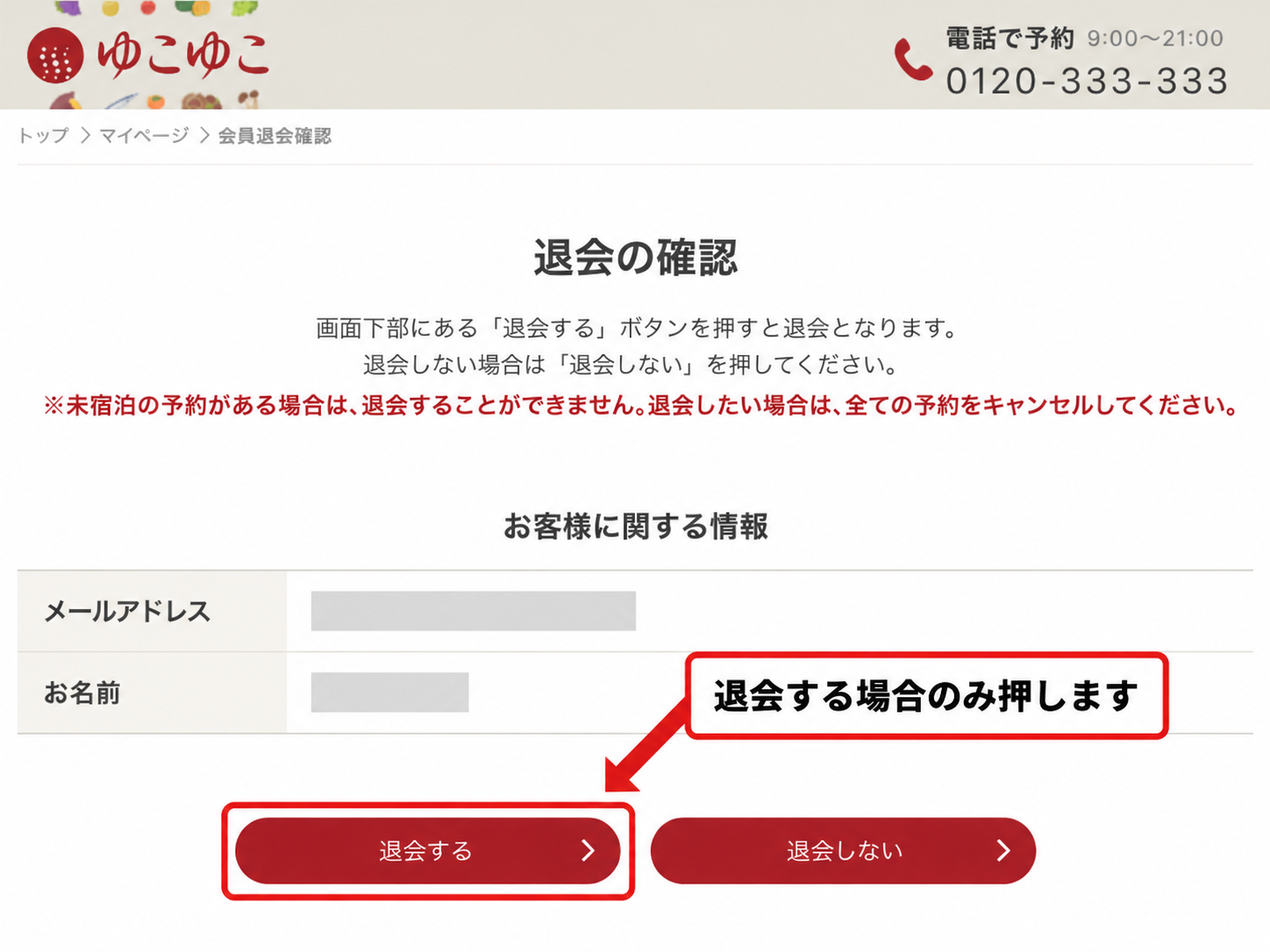
画面下部の「退会」を押すと、「退会の確認」画面が表示されます。
未宿泊の予約がある場合は退会できません。 予約をキャンセルする場合は、先にキャンセル条件・料金を確認してください。退会する場合だけ「退会する」を押し、取りやめる場合は「退会しない」を選びます。
退会方法や条件は公式FAQ「会員情報の変更/退会」で確認できます。
ゆこゆこの会員登録・ログインで迷ったら目的別の公式ページへ
これから会員になる人は新規会員登録ページ、すでに会員の人はログインページへ進みましょう。登録情報の変更・退会は公式FAQの案内を確認してください。
ログアウトしたい場合は、ページ最下部のフッターにある「ログアウトする」を選びます。会員登録をしなくても宿泊予約はできますが、クーポンやお気に入りなどを利用したい人は無料の会員登録を検討するとよいでしょう。宿泊プランを探す場合はゆこゆこ公式サイトから確認できます。