

楽天トラベルは、アプリとWeb版のどちらからでも宿や旅行商品を検索・予約できます。使い分けるなら、ホテルや航空券をじっくり比較して予約するときはパソコンのWeb版、予約後の確認や旅行中の地図確認はアプリがおすすめです。
この記事では、楽天トラベルアプリのメリット・デメリット、Web版との違い、料金の違い、インストール方法、基本的な使い方、不具合が起きたときの確認点を説明します。
楽天トラベルアプリのメリットとWeb版との違い
楽天トラベルアプリは、予約後の確認や旅行中の利用に便利です。一方、複数のホテルやプラン、航空券などを比較して予約するときは、画面を広く使えるパソコンのWeb版が向いています。
楽天トラベルアプリのメリット
- 予約内容をスマホですぐ確認できるため、旅行先でも予約情報を確認しやすい。
- ホテル・旅館までの道順を地図で確認できるため、チェックイン前の移動に使いやすい。
- GPSを使って、現在地周辺の宿を探せる。
- お気に入りを使って、気になる宿をスマホから確認できる。
特に、予約後に予約内容を確認したり、旅行当日にホテルまでの行き方を調べたりするときは、パソコンを開く必要がないアプリが便利です。
楽天トラベルアプリのデメリット
- スマホ画面では、複数のホテルやプランを並べて比較しにくい。
- 写真・料金・プラン条件・航空券などを細かく比較するときは、パソコンのWeb版のほうが確認しやすい。
- 支払い方法の変更など、一部の手続きはWebブラウザから行う必要がある。
- アプリの不具合やアップデートの影響で、一時的に使いづらくなることがある。
そのため、これからホテルや航空券を探して予約する段階ではWeb版を使い、予約が終わったあとにアプリを活用する使い方がおすすめです。
アプリとWeb版はこう使い分ける
| 利用する場面 | おすすめ | 理由 |
|---|---|---|
| ホテル・航空券を比較する | Web版 | 大きな画面で写真・料金・条件を比較しやすい |
| 予約する | Web版 | 複数の候補やプランを確認しながら進めやすい |
| 予約内容を確認する | アプリ | スマホですぐ確認できる |
| 旅行中にホテルまでの道順を見る | アプリ | 地図をその場で確認しやすい |
| 現在地周辺で宿を探す | アプリ | GPSを使って検索できる |
| 予約後の一部手続きをする | Web版 | アプリでは対応していない手続きがある |
ホテルや航空券をこれから探すなら、まずWeb版で比較・予約し、予約後はアプリを使うという流れが分かりやすいです。
アプリとWeb版の料金は同じ
同じ日程・人数・部屋・プランなど、同じ条件ならアプリとWeb版の料金は同じです。アプリから予約するだけで、通常料金がWeb版より安くなるわけではありません。
楽天トラベルの開発元も、同一条件で検索した場合、ブラウザとアプリの検索結果は原則同一と案内しています。表示金額が違う場合は、日程・人数・部屋タイプ・プラン内容・クーポンやキャンペーンの適用状況などが同じか確認してください。
参考:Google Play|楽天トラベル公式アプリ・開発元回答
【アプリ限定】初めて使う人向けのクーポン・キャンペーン
楽天トラベルでは、公式アプリを初めて利用する人向けに、アプリ限定クーポンが案内されることがあります。割引率・対象期間・利用条件は変更されるため、この記事では固定の条件は掲載しません。
最新の初回クーポンは、楽天トラベル公式のアプリ紹介ページで確認・獲得できます。アプリを使う予定がある方は、予約前に対象クーポンがあるか確認してみてください。
楽天トラベルアプリのポイントについて
アプリから予約しただけで、常にWeb版より多くポイントが付くわけではありません。ポイントアップの有無や条件はキャンペーンごとに異なるため、予約時点の公式キャンペーン情報を確認してください。
過去には、アプリからの予約を対象にしたポイントアップキャンペーンが実施されたこともあります。
楽天トラベルアプリのインストールと基本の使い方
無料でダウンロードできる?対応端末と更新方法
楽天トラベルアプリは無料でダウンロードできます。宿泊料金など、予約するサービスの代金と、通信にかかる費用は別です。
- iPhone・iPad:App Storeの楽天トラベル
- Android:Google Playの楽天トラベル
対応するOSや端末の条件は更新されるため、インストール前にストアの互換性・対応状況を確認してください。iPadにインストールできることと、すべてのアプリ限定キャンペーンの対象になることは別の話です。
更新するときは、利用している端末のストアでアプリを開き、アップデートが提供されているかを確認します。更新できない場合は、通信状態・空き容量・OSの対応条件を見直しましょう。
楽天トラベルアプリでホテル・旅館を探す
宿を探すときは、宿泊日・人数・エリアを指定します。ホテル名が決まっている場合は、キーワード検索で施設名を入力できます。
日付が決まっていない場合はエリアから、旅先で近くの宿を探す場合は現在地から探せます。これらの検索機能は、公式ストアでも案内されています。
駅の近くに泊まりたいときは、駅名や周辺地域を手掛かりに候補を探し、施設のアクセス情報で最寄り駅・出口・徒歩時間を確認しましょう。地図上で近く見えても、川や線路の位置によって歩く距離が長くなることがあります。
候補が決まったら、希望日と人数を入れて料金・空室を確認します。日付未定の一覧に表示されていても、希望日に空室があるとは限りません。
お気に入り・予約確認を使う
候補の宿をあとで比較したいときは、気になる宿をお気に入りに保存しておくと便利です。アプリ下部の「お気に入り」から、保存した宿泊施設を一覧で確認できます。
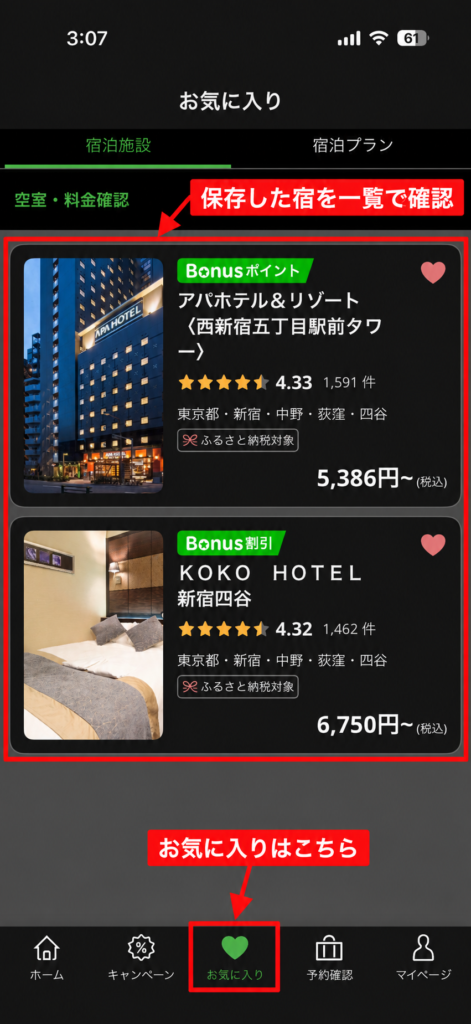
お気に入りが見当たらない、登録したはずの宿が消えたという場合は、まずログインしている楽天IDと、開いている一覧を確認してください。お気に入りへの登録は部屋の確保ではないため、予約可能かは日程を指定して調べる必要があります。
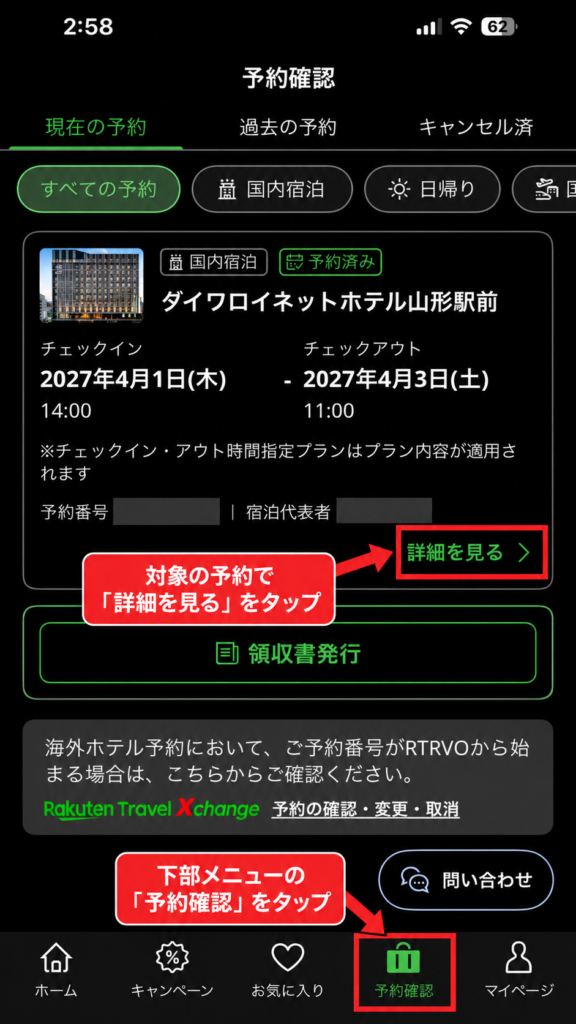
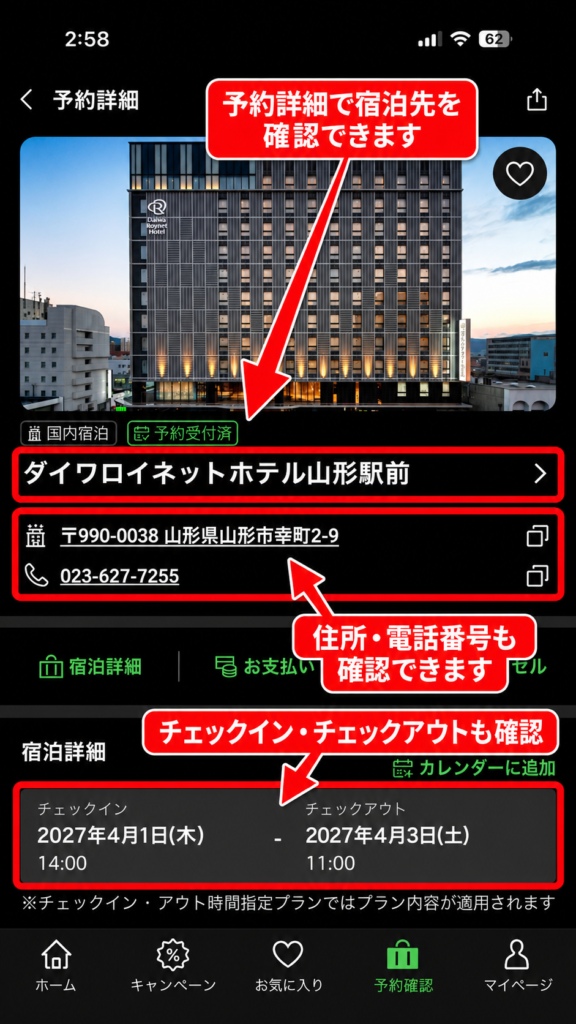
予約済みのホテルを確認するときは、「お気に入り」ではなく、アプリ下部の「予約確認」から進みます。現在の予約を開くと、宿泊日や施設名を確認でき、さらに詳細画面で住所やチェックイン・チェックアウト時刻などを確認できます。
画面下部の「予約確認」をタップし、「現在の予約」から確認したい予約を探します。対象の予約にある「詳細を見る」をタップしてください。
予約詳細では、宿泊施設名・住所・電話番号・チェックイン/チェックアウト日などを確認できます。旅行当日に宿の場所や連絡先を確認したいときにも便利です。
Web版での確認方法や過去の予約の探し方は、楽天トラベルの予約確認・予約変更方法で詳しく解説しています。
機種変更後は、予約に使った楽天IDで確認する
機種変更したら、新しい端末へ公式アプリを入れ、予約に使用した楽天IDでログインします。予約が見当たらない場合は、別のIDで入っていないかを先に確認しましょう。
端末に保存された設定や表示状態まで、すべて同じように引き継がれるとは限りません。旧端末を手放す前に、新端末で必要な予約が確認できるかを確かめ、予約メールも手元に残しておくと安心です。
アプリが開かない・落ちる・使いづらいとき
起動・通信・アップデートを順に確認する
アプリが開かない、すぐ落ちる、画面が固まる場合は、まずアプリを終了して開き直し、改善しなければ端末の再起動とアップデートを確認します。iPhone・iPadはAppleの公式対処法、AndroidはGoogleの公式対処法を参照してください。
| 症状 | 確認するポイント |
|---|---|
| 起動しない・強制終了する | アプリの再起動、端末の再起動、更新の有無 |
| 重い・読み込みが終わらない | 通信状態と、ほかの画面・サイトが開けるか |
| アップデートできない | ストアの案内、OSの対応条件、端末の空き容量 |
| ログイン後だけ進まない | 認証エラーなのか、画面の表示不良なのか |
| 確定操作後にエラーが出た | 再予約する前に予約の成立状況を確認 |
再インストールやデータ削除は、アプリ内のデータ・設定が失われる場合があります。いきなり削除するのではなく、ログイン情報と予約の確認先を確保してから、公式の手順に沿って判断してください。
急いで予約内容を見たいときは、楽天トラベルの予約確認ページも確認手段になります。ただし、アプリ経由が条件の特典を使いたい新規予約は、ブラウザへ切り替えると条件を満たさなくなる場合があります。
英語になった・表示が変わった場合
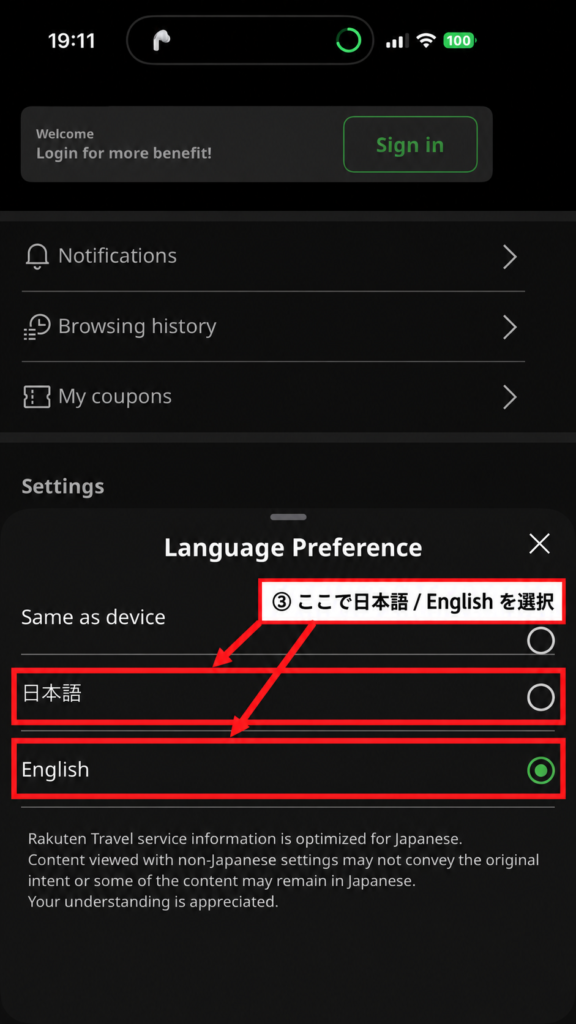
iOS版では、アプリ内の言語設定から日本語・English・端末と同じ言語を選べます。英語表示になってしまった場合は、次の手順で日本語へ戻せます。
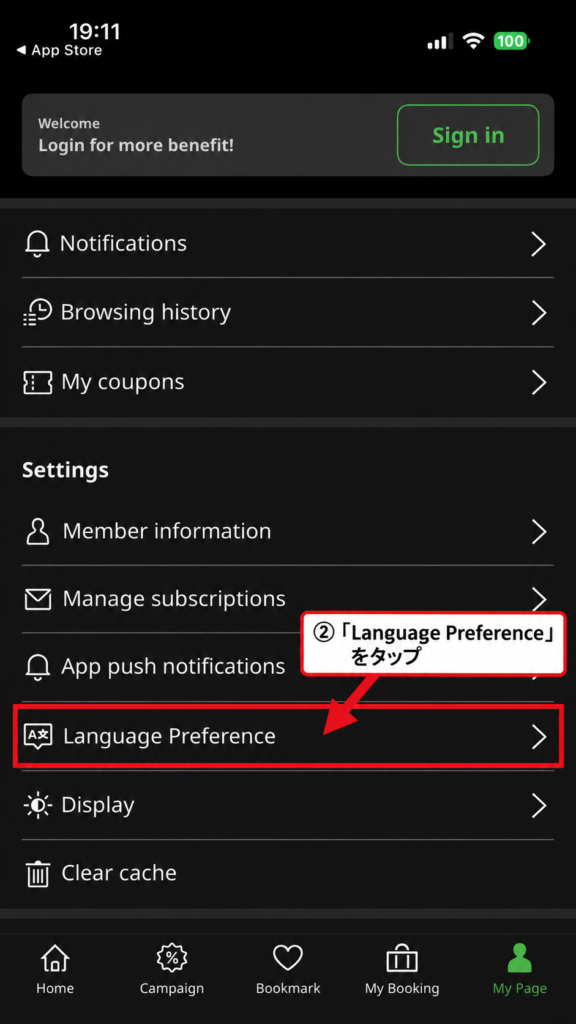
楽天トラベルアプリを開き、画面下部のメニュー右端にある「My Page」をタップします。
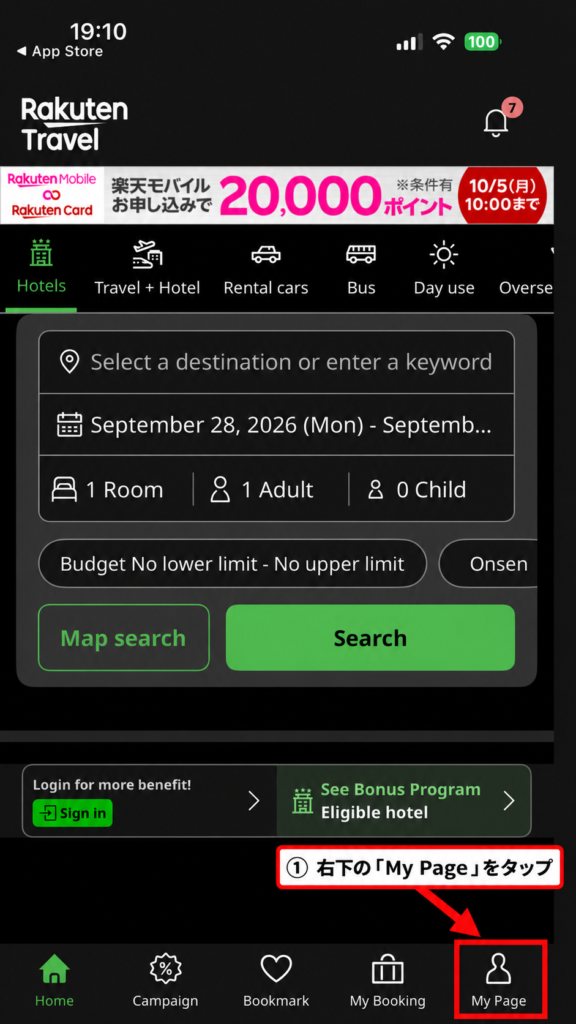
「My Page」を開いたら、「Settings」にある「Language Preference」をタップします。
言語設定が開いたら、「日本語」を選択します。「Same as device」を選べば端末の言語設定に合わせられ、「English」を選ぶと英語表示になります。
画面構成が以前と違う場合は、アップデート内容も確認します。更新によってボタン位置が変わったケースと、黒い画面のまま操作できないなどの表示不良は分けて考えましょう。
ダークモードや横画面などの表示について、端末設定だけで必ず解決するとは限りません。改善しない場合は、端末名・OS・アプリのバージョン、発生する画面を控えて問い合わせます。窓口は楽天トラベルの問い合わせ方法で確認できます。
楽天トラベルはWeb版とアプリを使い分けるのがおすすめ
楽天トラベルは、予約前の比較や予約はWeb版、予約後の確認や旅行中の利用はアプリと使い分けると便利です。
- ホテルや航空券の比較・予約:大きな画面で料金や条件を確認しやすいWeb版
- 予約後の確認:予約内容をすぐ確認できるアプリ
- 旅行中:宿泊施設の住所や連絡先、予約内容を確認しやすいアプリ
特に、複数のホテルやプラン、航空券をじっくり比較するときは、画面を広く使えるパソコンのWeb版が向いています。これから旅行を予約する方は、まずWeb版で条件を比較してから予約してみてください。