楽天トラベルで宿を予約しようとすると、「子供はどう人数に入れる?」「会員登録なしでも予約できる?」「当日でも予約できる?」と、途中で迷う場面が出てきます。
基本の流れは、日程・人数を指定して宿を探し、プランを選んで必要事項を入力するだけ。とはいえ、子供連れや非会員予約、24時以降の当日予約では確認しておきたい点があります。
この記事ではホテル・旅館の「国内宿泊」を対象に、実際の予約画面をもとに、通常の予約方法、ログインなしで予約する流れ、子供の人数設定、当日・前日・早期予約、予約できないときの確認点まで順番に解説します。航空券付きの楽パックや海外ホテルは条件が異なります。
宿泊先を探し始める方は、楽天トラベルの公式サイトから希望の日程で検索できます。
楽天トラベルでホテル・旅館を予約する方法
国内宿泊の通常予約は、次の4STEPで進みます。まず全体の流れを確認してから、子供の人数設定や支払い方法など、迷いやすいポイントを詳しく見ていきましょう。
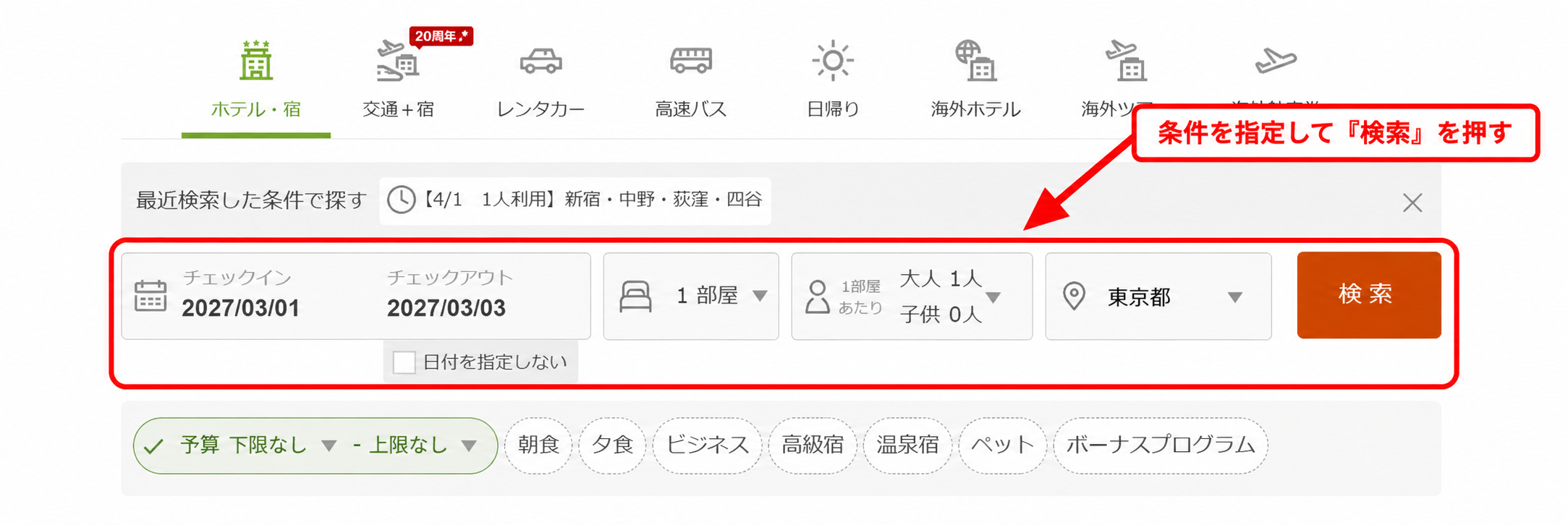
楽天トラベルのトップページを開き、「ホテル・宿」の検索欄でチェックイン日・チェックアウト日、部屋数、人数、宿泊エリアを指定します。条件を入力したら、右側の「検索」を押して宿を探します。
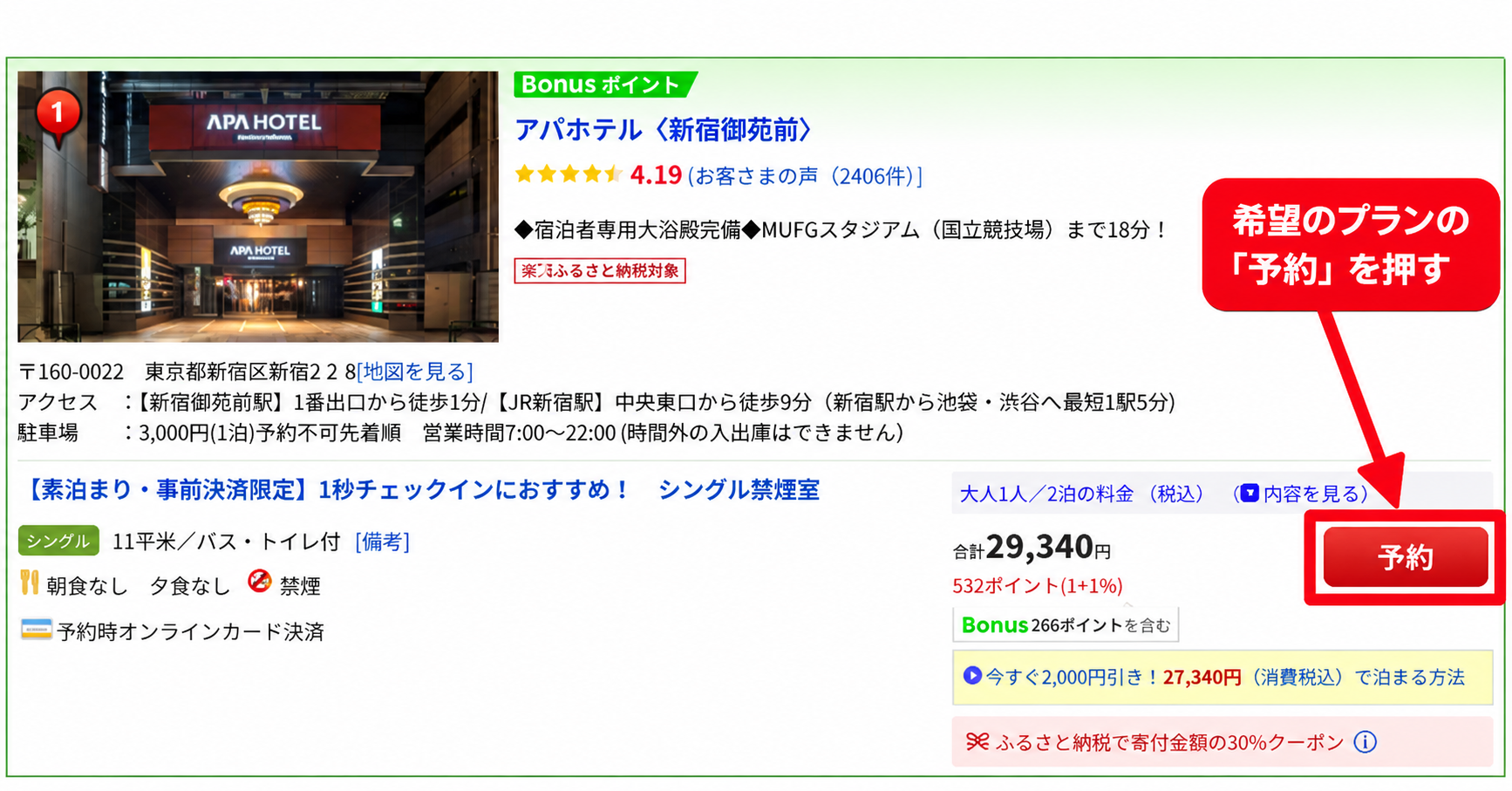
検索結果から泊まりたいホテルを選び、プラン一覧で食事条件や部屋タイプ、料金などを確認します。希望するプランが決まったら、右側の「予約」を押して予約情報の入力画面へ進みます。
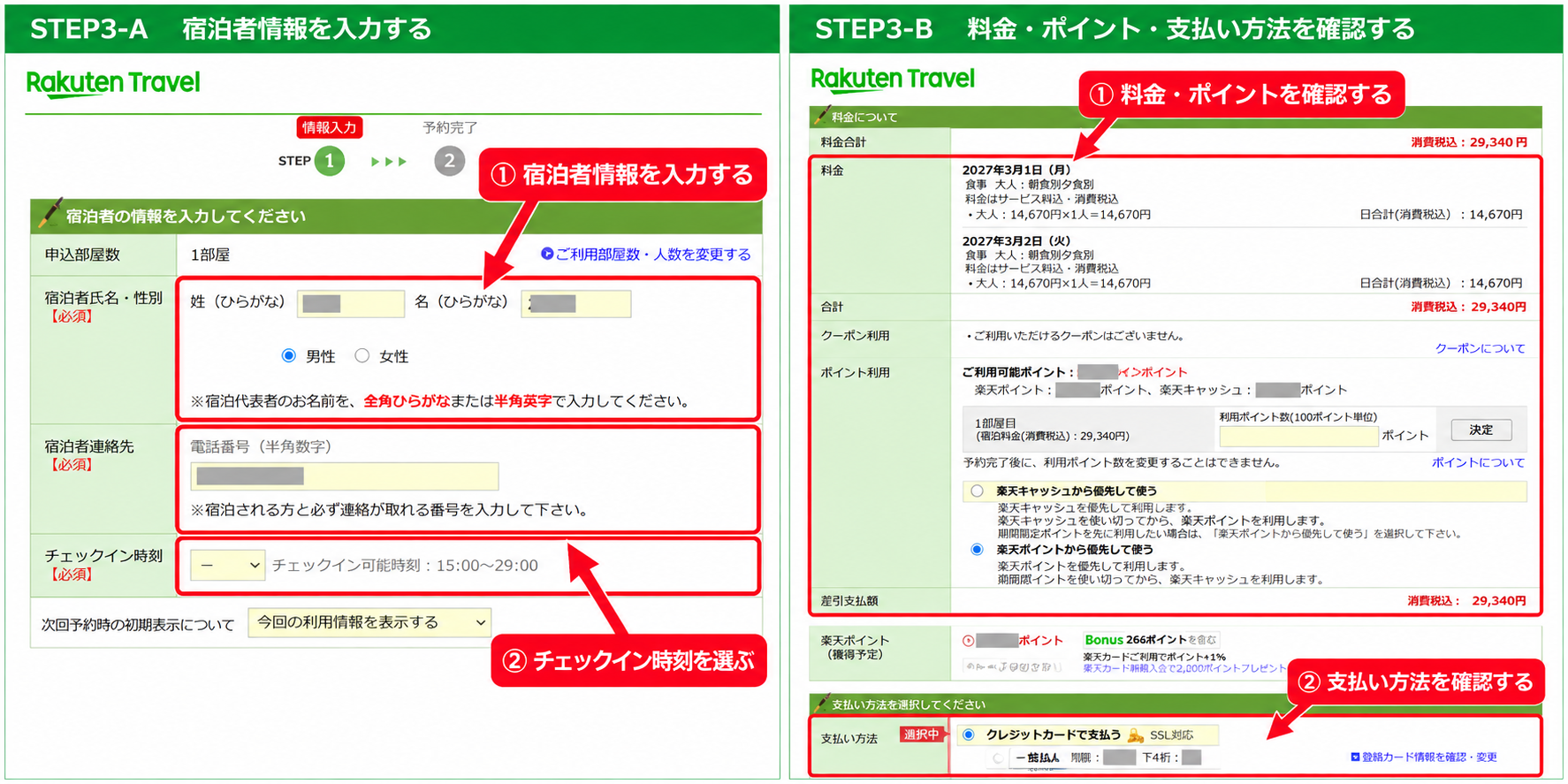
予約情報の入力画面で、宿泊者氏名・性別、電話番号、チェックイン時刻などを確認・入力します。同じ画面で、料金、楽天ポイント・クーポンの利用、支払い方法、キャンセル条件も確認します。
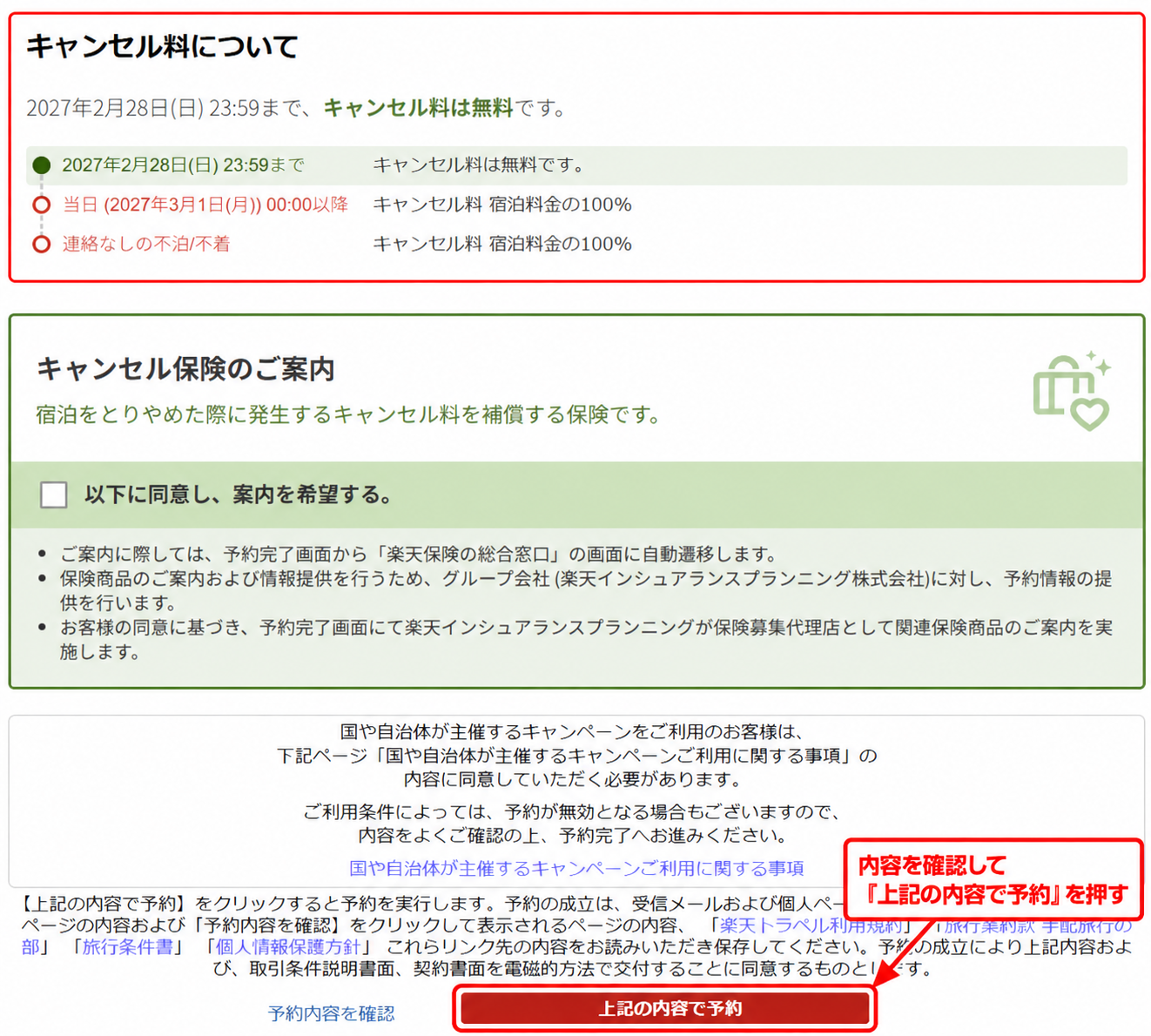
ページ下部まで確認し、日程・人数・宿泊者情報・料金・支払い方法などに誤りがなければ、「上記の内容で予約」を押します。予約完了後は、画面に表示される内容と予約メールを確認しておきましょう。
日程・部屋数・人数を指定して宿を探す
まず、宿泊地とチェックイン日・チェックアウト日、部屋数、人数を指定します。泊まりたいホテルが決まっていれば、施設名から探してもかまいません。
連泊なら、到着日から出発日までを指定します。1泊ずつ別に予約する場合は、日付の抜けや重複がないかを確認してください。同じ施設でも、別々の予約で同じ部屋を続けて使えるかは施設への確認が必要です。
複数の部屋を予約する場合は、旅行全体の人数だけでなく、1部屋ごとに何人泊まるかを決めてから検索すると、希望に合う部屋を選びやすくなります。
子供・幼児・添い寝の条件を入力する
子供連れの場合は、料金がかからないと思っていても、宿泊する子供を人数に含めて検索します。 「添い寝だから入力しなくてよい」とは判断しないでください。
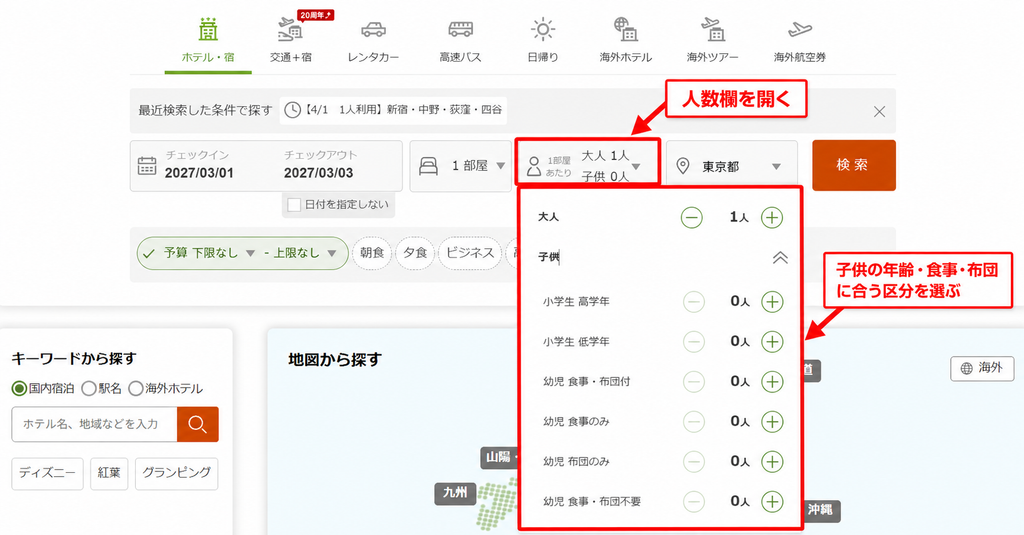
人数選択では、「小学生 高学年」「小学生 低学年」のほか、幼児は「食事・布団付」「食事のみ」「布団のみ」「食事・布団不要」に分かれています。添い寝で利用する場合も人数を省略せず、施設・プランの条件に合う区分を選びましょう。
| 確認すること | 考え方 |
|---|---|
| 年齢・学年 | 施設の子供料金の対象区分と照らし合わせる |
| 食事 | 大人と同じ食事が必要か、子供用か、食事なしでよいかを確認する |
| 布団・寝具 | 添い寝にするか、子供用の寝具を用意するかを決める |
| 人数・定員 | 大人だけで検索せず、子供を含む条件で予約可能なプランを探す |
「食事・布団不要」を選んでも、施設ごとの料金設定まで一律に無料になるわけではありません。プラン詳細の子供料金や追加料金も確認する必要があります。
希望の部屋が子供を含めると出てこない場合は、大人だけの人数で予約せず、施設へ受け入れ条件を相談しましょう。予約後の子供の追加は、取り直しが必要になる場合もあります。
プラン・料金・支払い方法を確認する
検索結果や施設ページのプラン一覧では、希望するプランの「予約」から手続きへ進みます。同じホテルでも、素泊まり・朝食付き・夕朝食付きでは内容が異なるため、部屋タイプや禁煙・喫煙の区分も含めて選び、表示価格だけで決めないようにしましょう。
プランを選ぶときは、次の項目を見比べます。
- 宿泊日、泊数、部屋数、人数
- 食事の有無、部屋の設備、プラン限定の利用条件
- 合計料金と、現地で別に支払う料金の記載
- キャンセル料が発生する日と条件
- 選択できる支払い方法
クーポンや楽天ポイントを使う場合は、予約情報入力画面で適用内容と支払額を確認します。クーポンを獲得しただけでなく、実際に予約へ反映されているかまで見ておきましょう。
現地決済・オンラインカード決済の違いや支払い時期は、楽天トラベルの支払い方法で詳しく説明しています。取消条件が気になる方は、予約前にキャンセル料・返金の確認方法も確認しておくと安心です。
宿泊者情報・チェックイン時刻・備考欄を入力する
会員予約の情報入力画面では、宿泊者氏名・性別、電話番号、チェックイン時刻などを確認・入力します。登録済みの情報が表示されていても、今回の宿泊者・連絡先として正しいかを確かめましょう。
到着予定時刻は、施設のチェックイン受付時間や夕食の開始時刻にも関わります。予約後に大きく遅れる見込みになったら、宿泊施設へ連絡してください。
備考欄は、交通手段や食事など、施設が必要とする情報を記入するために設けられる場合があります。必須項目なら、空欄のままでは予約できません。 質問に沿って回答しましょう。
備考欄がない場合や、アレルギー・到着時刻など事前に確認したい事情がある場合は、施設へ直接相談しましょう。備考欄へ希望を記入しても、必ず対応されるとは限りません。宿泊に欠かせない条件がある場合は、事前に施設へ確認してください。
内容を確認し、「上記の内容で予約」から確定する
情報入力画面の下部まで確認し、日付・施設名・人数・宿泊者名・料金・ポイントやクーポンの適用・支払い方法・キャンセル条件などに誤りがなければ、「上記の内容で予約」を選びます。特に深夜の予約や連泊では、宿泊日のずれに注意してください。
予約が成立したら、予約完了の表示や予約番号を確認し、届いた予約メールも保存します。確定操作後に画面が止まった場合は、すぐに同じ予約を繰り返さず、成立しているかを先に調べましょう。
予約後の照会、確認メールが届かない場合、人数・日程の変更については、楽天トラベルの予約確認・予約変更方法を参照してください。
ログインなし・会員登録なしで予約する方法
楽天トラベルの国内宿泊には、楽天会員へログインせずに予約する方法があります。ただし、会員限定プランなど、一部は非会員予約の対象外です。
楽天会員として予約する場合のログイン方法や、ログインできないときの確認点は、楽天トラベルのログイン・マイページで説明しています。
ログインなしで予約する場合は、次の4STEPで進みます。
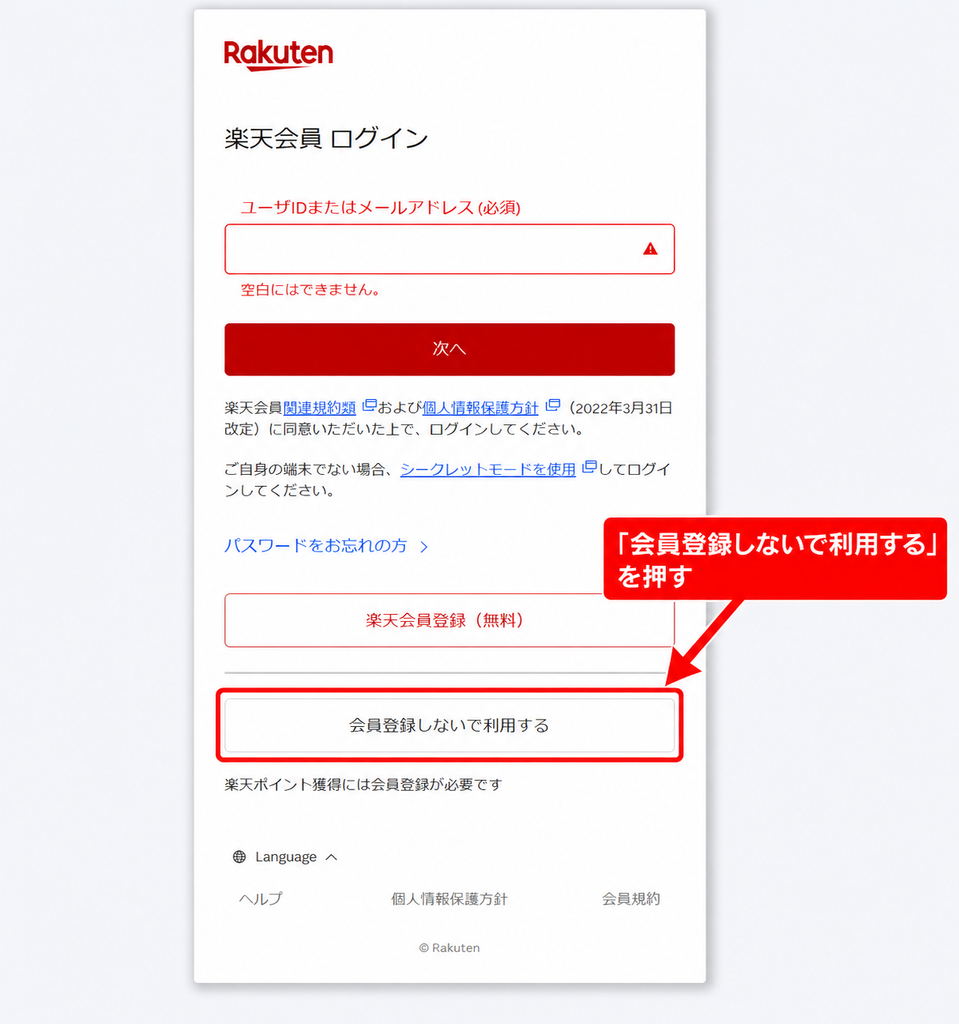
通常予約と同じように楽天トラベルのトップページからホテル・宿を検索して、希望するプランの「予約」を押すと、楽天会員ログイン画面が表示されます。楽天IDを使わずに予約する場合は、画面下部の「会員登録しないで利用する」を押します。
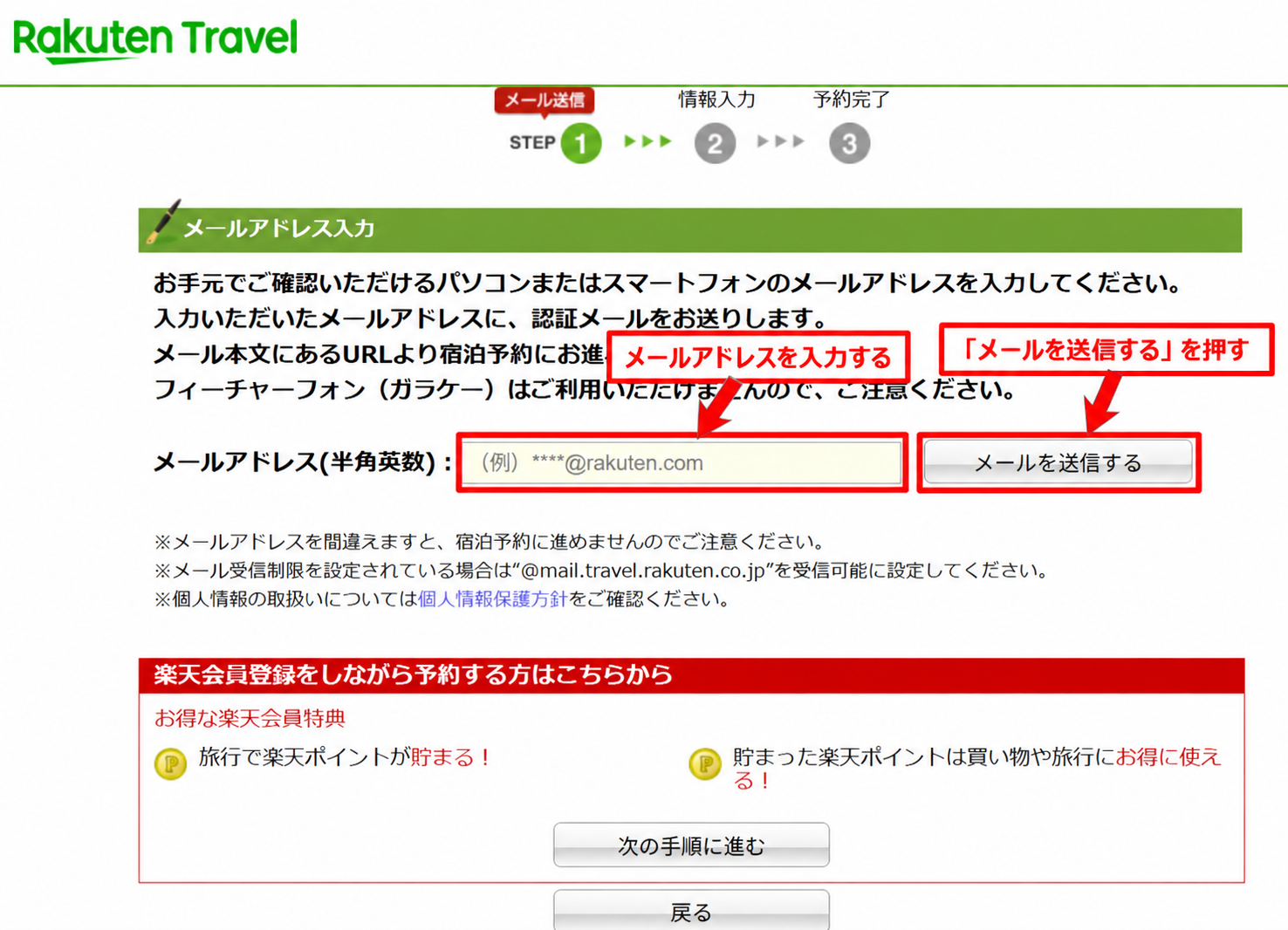
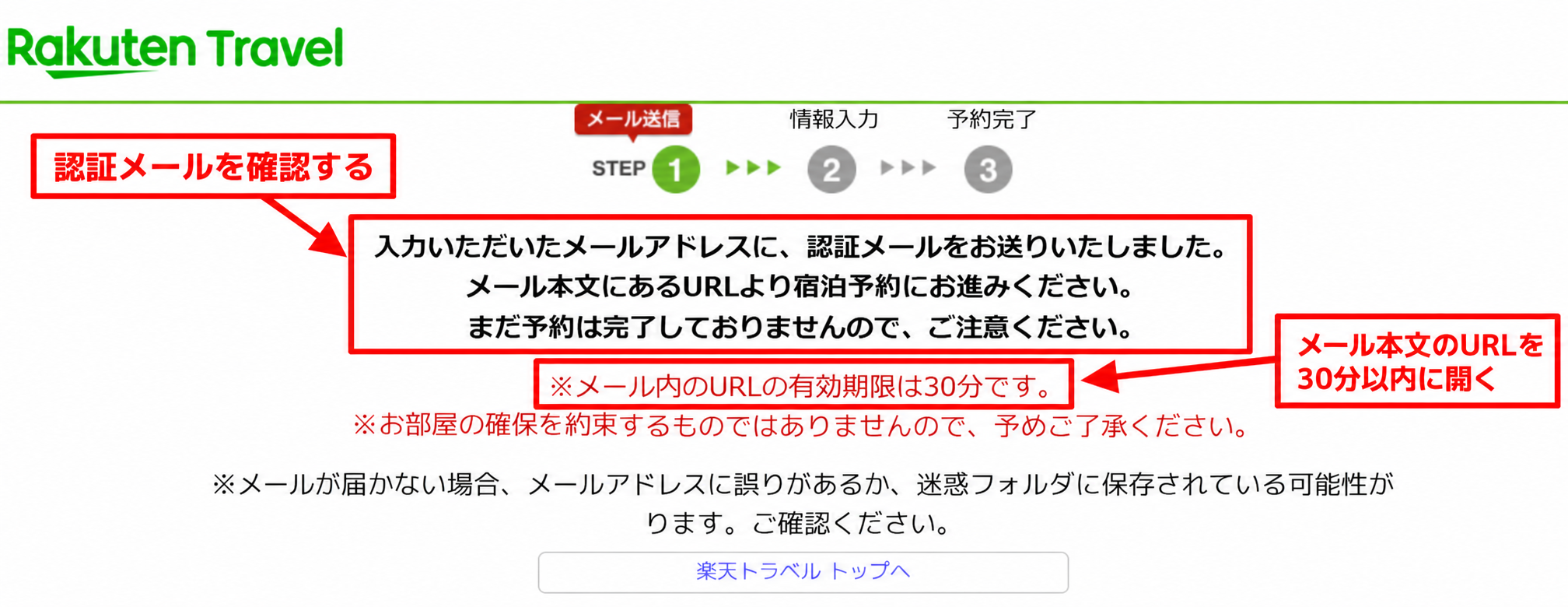
メールアドレス入力画面が表示されたら、その場で受信を確認できるメールアドレスを入力します。入力内容を確認して「メールを送信する」を押すと、認証メールが送られます。
メール送信完了画面が表示されたら、入力したアドレスに届く認証メールを開き、本文にあるURLから予約手続きへ進みます。URLの有効期限は30分です。この時点では、まだ予約は完了しておらず、部屋も確保されていません。
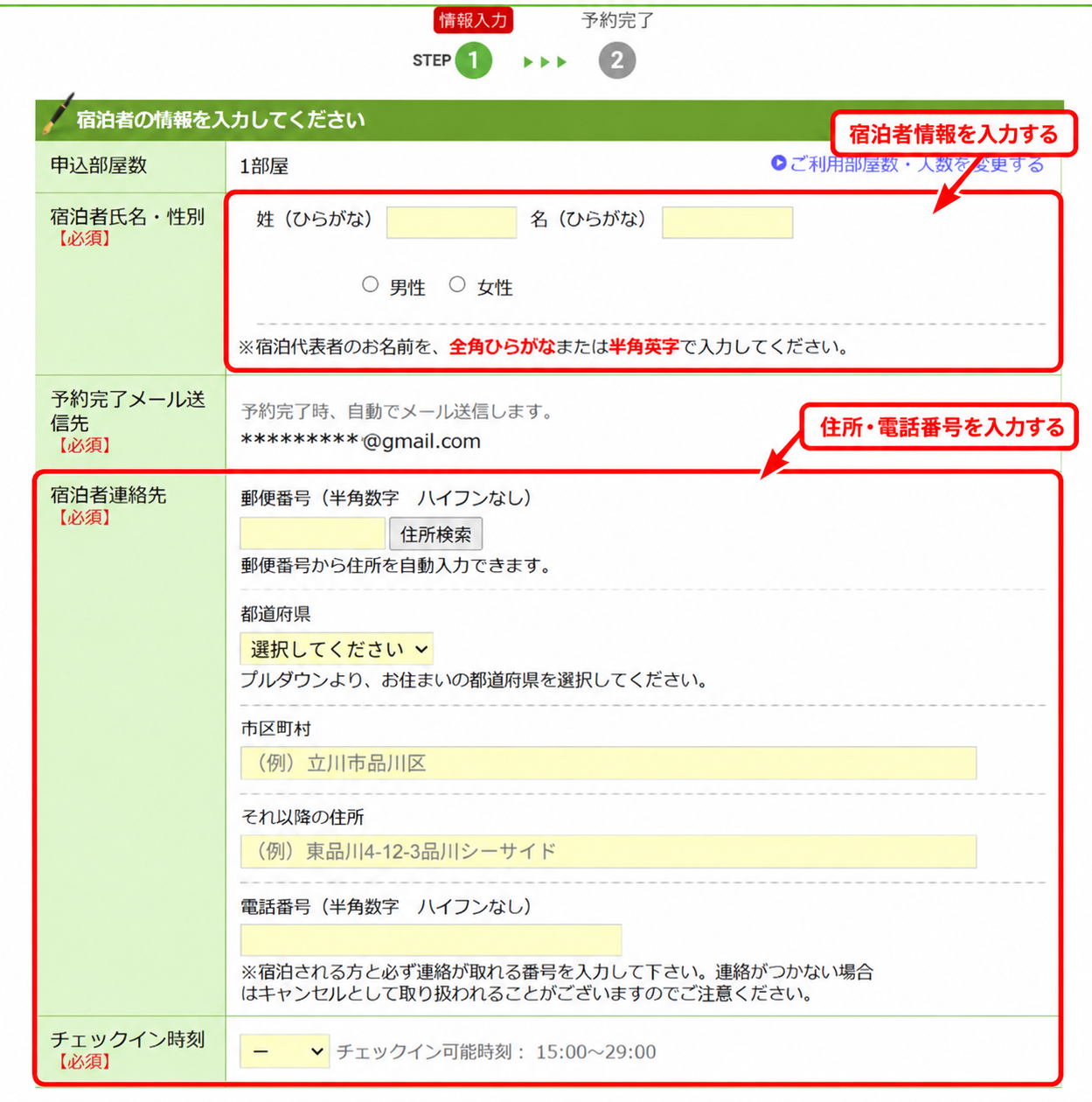
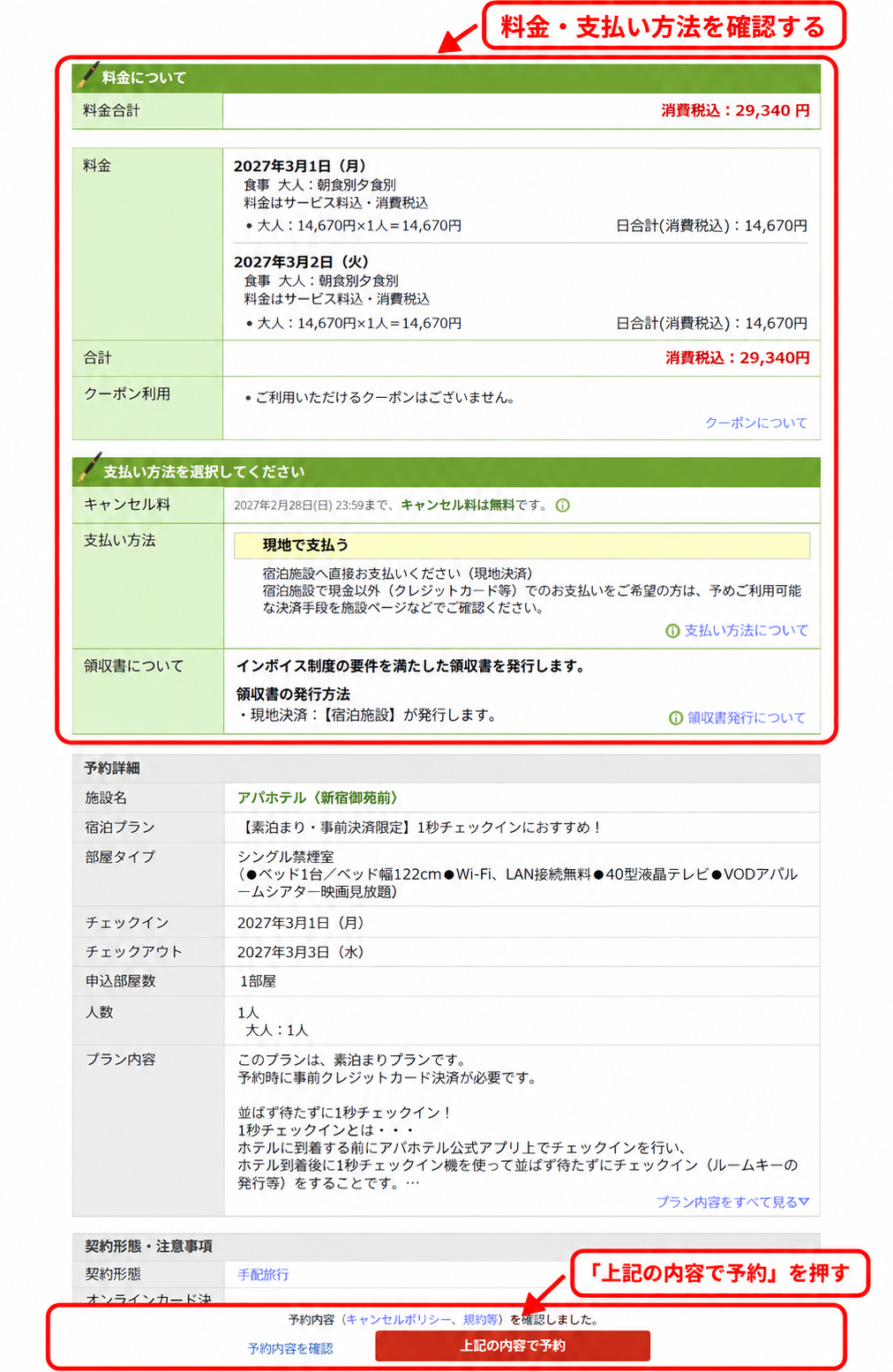
メール内のURLを開くと、非会員用の予約情報入力画面が表示されます。宿泊者氏名・性別、郵便番号・住所、電話番号、チェックイン時刻などを入力し、料金・支払い方法・予約内容を確認します。問題がなければ、ページ下部の「上記の内容で予約」を押します。
非会員予約で使えない機能を確認する
会員登録の有無は、予約できるかだけでなく、支払いと特典にも関わります。
| 項目 | 非会員予約の取り扱い |
|---|---|
| 楽天ポイントの付与 | 対象外 |
| クーポン | 利用不可 |
| オンラインカード決済 | 利用不可 |
| 日帰り・デイユース | 利用不可 |
| 各種キャンペーン | 対象外 |
| 予約後の照会 | 予約番号と確認キーを使用 |
ポイントやクーポンを利用したい場合は、非会員のまま進める前に会員予約を検討してください。
メール認証から予約情報入力へ進む
非会員予約では、施設・プランを選んで予約へ進んだ後、楽天会員ログイン画面の「会員登録しないで利用する」を選びます。次の画面でメールアドレスを入力し、「メールを送信する」を選ぶと認証メールが届きます。
認証メール内のURLから予約情報入力画面へ進みます。URLの有効期限は30分です。メール送信完了画面にも「まだ予約は完了しておりません」と表示され、この時点では部屋の確保も約束されていません。メールが見当たらない場合は、入力したメールアドレスや迷惑メールフォルダ、受信設定を確認しましょう。
非会員の情報入力画面では、宿泊者氏名・性別、予約完了メールの送信先、郵便番号・住所、電話番号、チェックイン時刻などを入力します。料金や支払い方法、予約内容を確認し、「上記の内容で予約」から確定します。
当日・前日・早期予約はいつから、いつまでできる?
予約できる期間は、施設やプランの販売状況によって変わります。「前日なら必ず予約できる」「全ホテルが半年前から販売する」といった共通の締切・開始日はありません。
当日予約の締切と、24時以降の宿泊日を確認する
当日予約は、希望の宿泊日で検索し、空室と受付条件を確認して進めます。空室があっても受付を終了している場合があるため、到着時刻まで含めて判断してください。
日付が変わった後に「今夜すぐ泊まりたい」ときは、カレンダー上の今日と、予約に指定する宿泊日がずれることがあります。楽天トラベルの深夜予約は会員向けの仕組みで、宿泊日当日の29時、つまり翌朝5時まで対応する案内があります。利用できる施設・プランの範囲内で、前日を宿泊日に指定し、24時以降のチェックイン時刻を選びます。
たとえば「10月2日の午前1時に到着し、その朝に出発したい」なら、10月1日から1泊という考え方です。10月2日から1泊を選ぶと、その日の通常のチェックイン時刻まで入れない予約になるおそれがあります。
受付可能な時刻と、チェックアウト時刻は別です。深夜に入室しても、翌日の出発時刻が自動的に遅くなるとは考えず、プランの条件を確認しましょう。
前日予約・早期予約は販売されているプランから選ぶ
前日に泊まる宿を探す場合も、希望日と人数を指定して、販売中のプランから選びます。直前だから必ず安いわけではありません。必要な食事や到着時刻の条件を満たすかも見比べてください。
先の日程が出てこないときは、満室だけでなく、まだ販売開始前という可能性もあります。予約の受付開始は宿泊施設ごとの設定で、6か月以上先の予約を受け付ける場合もあります。
年末年始や連休など、日程が決まっている旅行では、施設の販売予定を確認すると探しやすくなります。早期予約プランは、何日前までに予約する必要があるか、通常プランと取消条件が違わないかも確認して選びましょう。
予約できない・予約ボタンが押せないとき
予約が進まない場合は、表示された案内と、どの段階で止まったかを確認します。すべてを通信障害やシステムエラーと決めつけず、入力と予約条件を見直すことが大切です。
必須項目・空室・プラン条件を確認する
「以下の項目をご確認ください」などの案内が出たら、その項目に戻って修正します。予約ボタンを押せない場合も、まずは未入力・未選択の項目がないかを確認しましょう。
| 確認箇所 | 見直す内容 |
|---|---|
| 必須入力・同意項目 | 入力漏れ、未選択、形式の誤りがないか |
| 備考欄 | 施設からの質問に回答しているか |
| 人数・子供区分 | 部屋の定員や受け入れ条件と合っているか |
| プラン・日程 | その人数・日程で引き続き予約可能か |
| クーポン | 対象プラン、期間、支払い方法などの条件を満たすか |
入力欄が原因と分からない場合は、エラー文と発生した画面を控えて問い合わせると状況を伝えやすくなります。窓口の選び方は、楽天トラベルの問い合わせ方法をご覧ください。
確定操作後のエラーは、予約状況を先に確認する
予約確認ページやメールを確認し、判断できなければサポートへ相談します。予約番号が分かる場合は、その番号と操作した時刻を添えると説明しやすくなります。予約確認・メール不着時の確認方法へ進んでください。
楽天トラベルで宿を予約するときは、日程・人数・プラン内容・支払い方法・キャンセル条件を確認してから予約を確定しましょう。宿泊条件が決まっている方は、楽天トラベルの公式サイトから希望に合う宿泊プランを探せます。