楽天トラベルへログインする場合は、楽天トラベル公式サイトの「ログイン」から進み、予約時に使用した楽天IDでログインします。 ログインできないときは、ID・パスワードの確認や再設定、表示されるエラー、ブラウザの設定を順番に確認してください。
この記事は、旅行を予約する一般利用者向けです。宿泊施設の管理画面や、法人専用サービスのログインとは分けて説明します。
楽天トラベルのログイン・マイページはどこ?
| やりたいこと | 進む先 |
|---|---|
| 楽天トラベルへログインする | TOPページ右上の「ログイン」 |
| 会員予約の内容を確認する | TOPページ右上の「予約確認」から、予約に使ったIDで確認 |
| 会員登録なしで行った予約を確認する | 楽天IDを使わずに予約した人向けの予約確認画面 |
| ユーザIDを確認・パスワードを再設定する | ユーザID確認・パスワード再設定の公式ページ |
| 会員登録情報を変更する | 楽天会員情報の管理画面 |
Webからログインする方法
Web版は、楽天トラベル公式サイトを開き、画面右上にある「ログイン」を選択します。
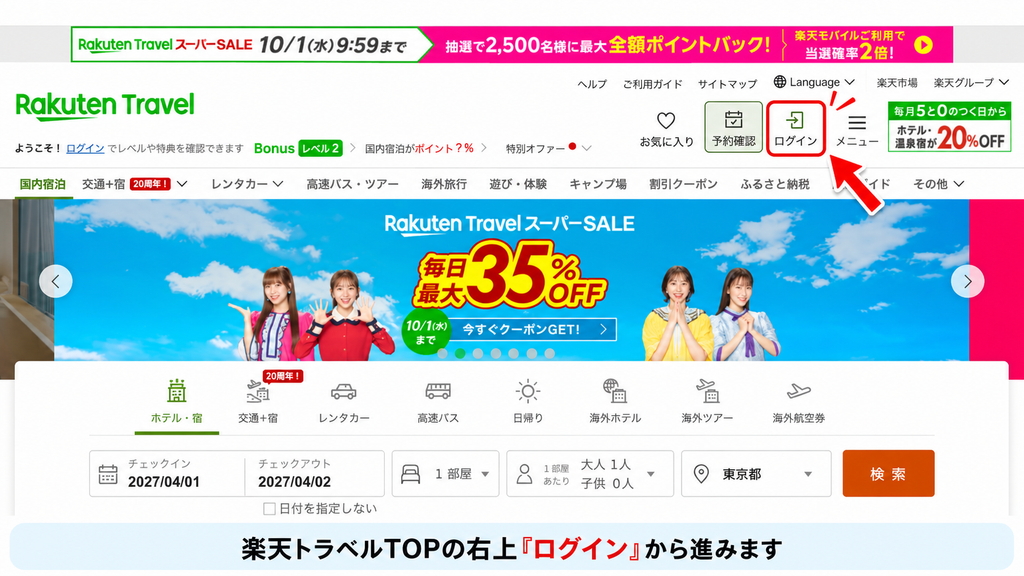
その後、表示される楽天IDの認証画面に沿ってログインしてください。
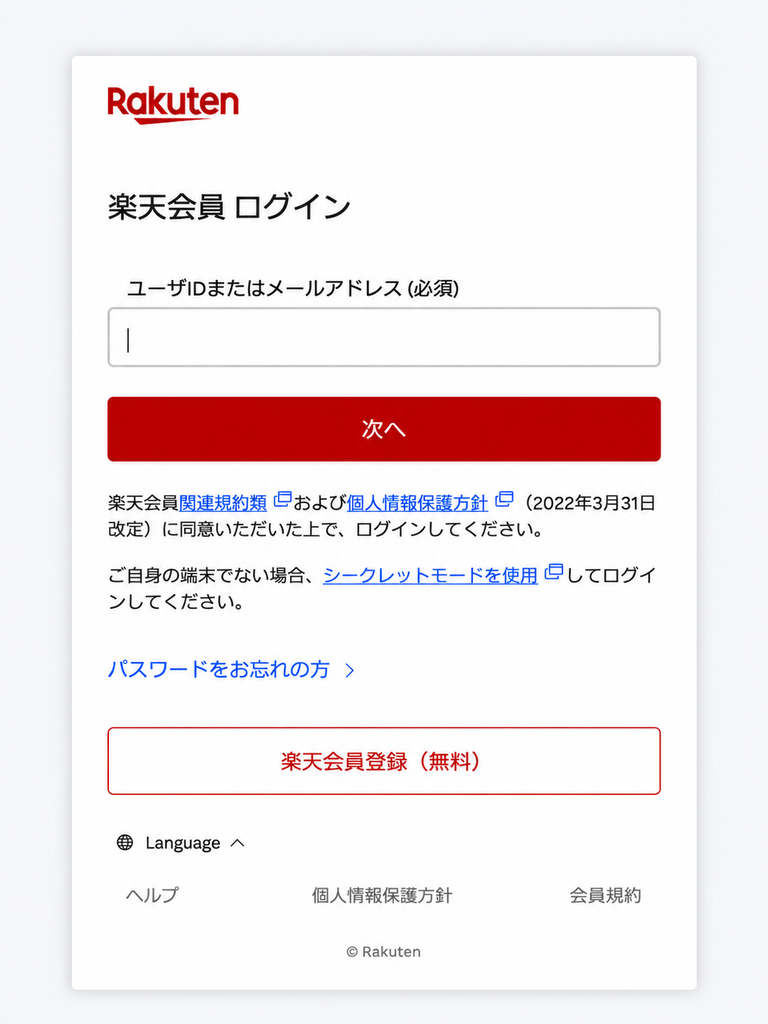
ユーザIDは、メールアドレスの場合と、自分で設定した文字列の場合があります。普段使っているメールアドレスを入力しても入れないときは、そのアドレスをIDとして登録したかどうかを確認しましょう。楽天トラベルの登録内容変更ページにも、IDについての案内があります。
ログイン画面は、利用環境や楽天側の認証画面によって表示が異なることがあります。ユーザ名またはメールアドレスを入力して「次へ」と進む画面もあるため、画面の案内に沿って操作してください。
楽天トラベルアプリからログインする場合
楽天トラベルアプリでも、予約に使った楽天IDでログインします。画面下の「マイページ」をタップしてください。
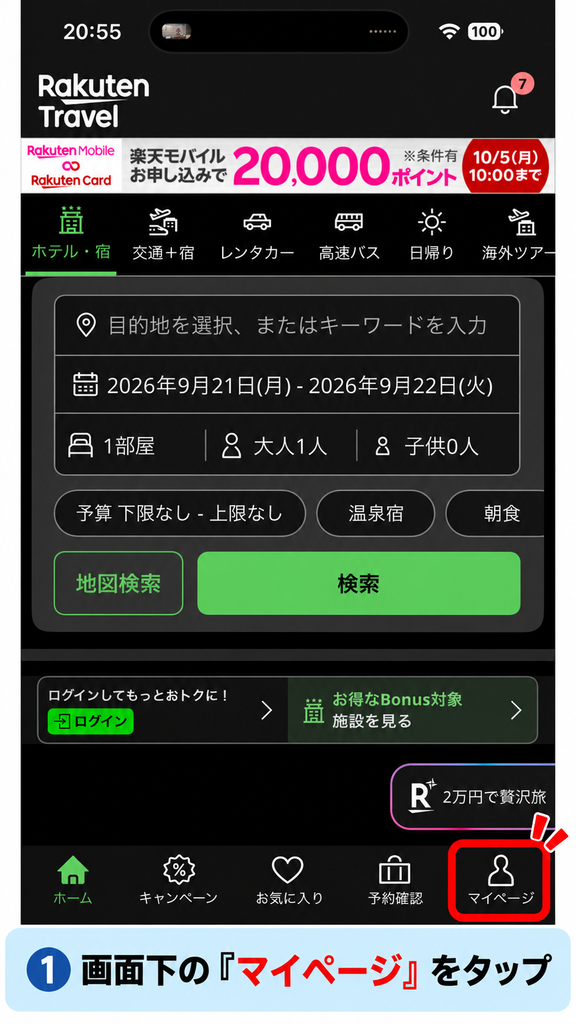
マイページ上部の「ログイン」をタップして、ログイン画面へ進みます。
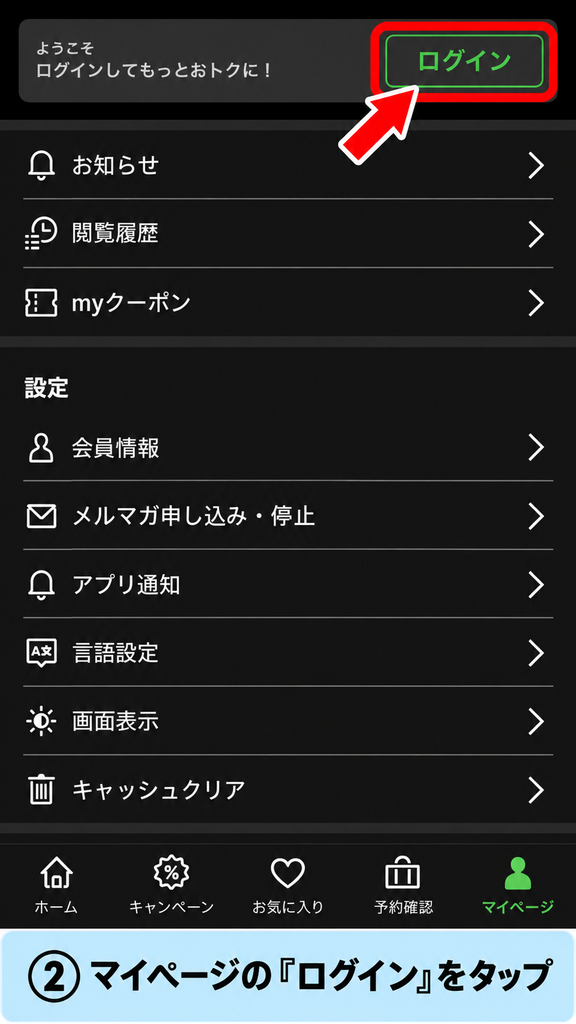
パソコンで予約した内容も、同じ楽天IDを使えばアプリから確認できます。
ログイン後の予約確認・変更と、領収書の確認先
ログインできたら、まず目的の予約があるかを確認します。見当たらない場合は、「ログインできたID」と「予約に使ったID」が一致しているかを見直してください。
家族が代理予約した宿や、非会員で予約した宿は、自分の楽天IDへログインするだけで同じように確認できるとは限りません。予約メールや手配した人に、予約方法を確かめましょう。
予約の探し方、メールが届かない場合、日程・人数を変更したい場合は、楽天トラベルの予約確認・予約変更方法へ進んでください。領収書の発行は、楽天トラベルの領収書の発行方法で説明しています。
施設管理画面・法人向けログインを探している場合
ホテル運営者が使う施設管理画面・新管理画面や、事業者・加盟施設向けのログインは、宿泊者のマイページとは別です。一般利用者向けのパスワード案内を、そのまま施設の管理用IDへ当てはめないでください。
法人の出張管理サービス「Racco」を使っている場合も、所属先で案内されている入口・利用方法を確認します。Raccoの公式ページではサービスの対象を確認できます。
楽天トラベルにログインできないときの確認点
ログインできない原因によって、確認する場所が異なります。まず、ID・パスワードの不一致なのか、セキュリティエラーや利用停止措置なのか、その他のエラーなのかを画面の表示から切り分けましょう。
| 状態 | 最初に確認すること |
|---|---|
| ID・パスワードが分からない | 公式のID確認・再設定へ進む |
| ID・パスワードは正しいはずなのに入れない | IDとの組み合わせ、自動入力、入力文字を見直す |
| E01_008が表示される | 楽天トラベルTOPの「ログイン」から入り直す |
| 入力後に画面が進まない・エラーになる | Cookieの設定と、表示される案内を確認する |
| セキュリティエラー・利用停止措置が表示される | 表示内容に対応する公式ヘルプを確認する |
| 予期せぬエラー・システムエラーが出る | エラー文と発生時刻を控え、公式のお知らせを確認する |
ユーザIDを確認・パスワードを再設定する
IDが分からない場合やパスワードを忘れた場合は、ユーザIDの確認・パスワード再設定ページを利用します。
最初の画面では、楽天会員に登録したメールアドレスと氏名を入力します。その後は、本人確認やメール確認など、表示される案内に沿って進めてください。再設定を完了した後は、新しいパスワードでログインします。
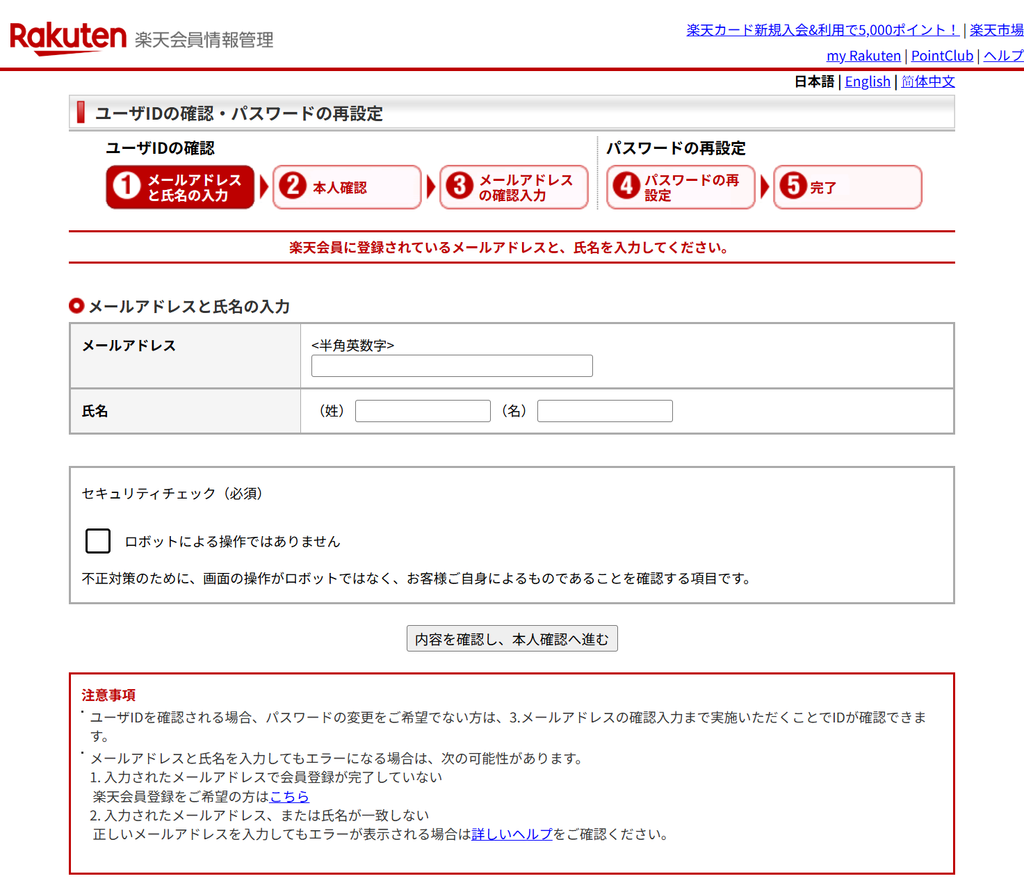
メールが届かない場合は、入力したアドレスが登録時のものか、迷惑メールに振り分けられていないか、受信設定で遮断されていないかを確認しましょう。以前のメールアドレスを使えなくなっている場合は、再送を繰り返すだけでなく、楽天会員のヘルプから対応を確認します。
パスワードを変更する方法
現在のパスワードが分かっていて変更したい場合は、楽天会員情報の管理から手続きします。ログインできない場合の「再設定」と、ログイン後に行う「変更」では手続きの入口が異なります。
パスワードが合っているのにログインできない場合
まず、正しいパスワードと正しいユーザIDの組み合わせになっているかを確認します。別の楽天IDや、古いメールアドレスに対するパスワードを入力していないかを見直してください。
- 大文字・小文字、半角・全角など、入力した文字に違いがないか。
- コピーした文字の前後に、不要な空白が入っていないか。
- ブラウザやパスワード管理機能が、変更前の情報を自動入力していないか。
- IDとして登録した文字列と、現在入力しているメールアドレスを混同していないか。
入力内容を確認しても改善しない場合は、ブラウザのCookie設定も確認します。楽天トラベルではCookieの機能を一部利用しており、Cookie情報の取得に失敗するとエラーが表示される場合があります。詳しくは、楽天トラベル公式ヘルプの案内を確認してください。
また、楽天は、不正ログインなどのおそれがあるアカウントのパスワードを初期化する場合があると案内しています。以前のパスワードを覚えていても、それだけで現在も有効とは判断できません。再設定を求める案内が出た場合は、楽天のセキュリティ案内を確認し、公式ページから手続きを進めてください。
ログインエラー・利用停止措置・予期せぬエラーが表示される場合
「セキュリティエラー」「利用停止措置」などが表示された場合は、同じ操作を繰り返さず、表示されたエラー文や番号に対応する公式ヘルプを確認してください。
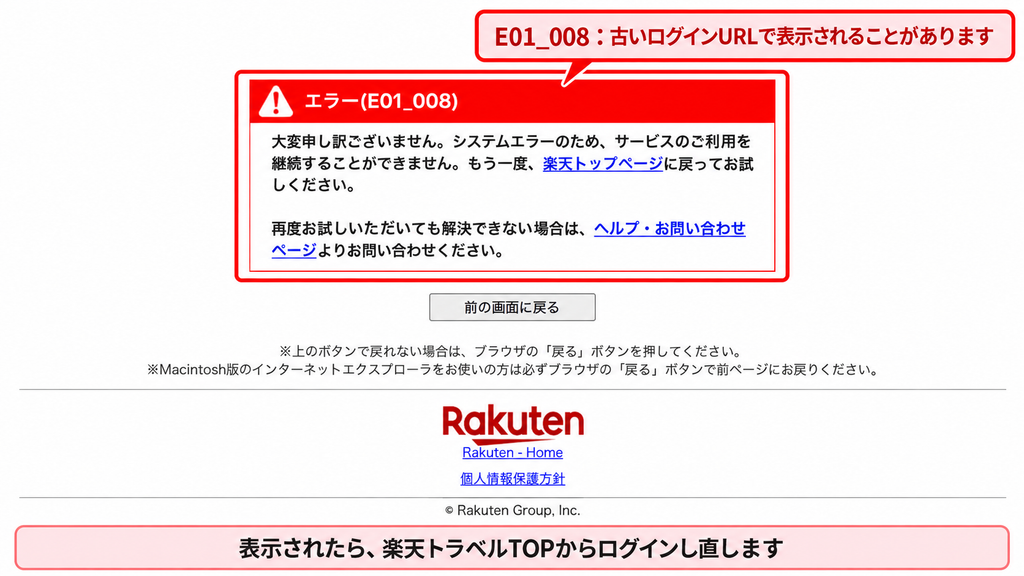
「E01_009」「セキュリティエラー」「利用停止措置」と表示される場合は、楽天会員のログインヘルプから、表示内容に合う案内を確認します。
「予期せぬエラー」「システムエラー」など原因が特定できない表示では、公式サイトのお知らせを確認し、次の情報を控えておくと問い合わせに役立ちます。
- エラーが出た日時と、表示された文章
- Web版かアプリか、使っている端末・ブラウザ
- ID入力前、認証後、予約確認へ移動した後など、止まった位置
- 同じ状況が繰り返されるか
解決しない場合は、ログインできない場合の公式ヘルプから、自分の状況に合う案内へ進んでください。楽天会員の認証と、非会員予約の確認は案内先が分かれています。問い合わせ窓口の使い分けは、楽天トラベルの問い合わせ方法で説明しています。問い合わせ時にパスワードや認証コードを送る必要はありません。
自動ログイン・ログアウト・ログイン通知を確認する
ログインできた後は、使っている端末に合わせてログイン状態の扱いを確認しておきましょう。自分専用のスマートフォンと、家族や勤務先で共有するパソコンでは、同じ使い方にしない方が安心です。
自動ログインとログアウト
楽天トラベルには、次回以降のログインを省略できる自動ログイン(オートログイン)機能があります。公式FAQでは、ログイン状態の有効期限は30日間と案内されています。共有パソコンなどでは自動ログインを使わず、利用後にログアウトしてください。自動ログインの詳細は、楽天トラベル公式ヘルプで確認できます。
自動ログインの有効期限が切れた場合は、予約時の楽天IDで再度ログインしてください。予約内容は、楽天トラベルTOPの「予約確認」から確認できます。
ログイン通知・履歴に心当たりがない場合
楽天にはログインアラートとログイン履歴の仕組みがあります。身に覚えのないログインアラートが届いた場合は、楽天公式サイトからログイン履歴を確認してください。ログイン履歴は過去2か月分を確認できます。
ログイン履歴と、宿泊したホテルの予約履歴は別のものです。不審なログインを調べるときは会員のログイン履歴、旅行の申し込み内容を調べるときは楽天トラベルの予約確認を利用してください。
他のサイトと同じパスワードを使っている場合や、登録情報の変更に心当たりがない場合は、公式の案内に従ってパスワードとアカウントの状態を見直しましょう。